
- Mogući problemi
- Metoda #3: Kako povezati svoj telefon sa Samsung TV-om putem WiFi-a
- Preko WiFi-ja
- DLNA i webcasting
- Metode bežičnog povezivanja
- Povezivanje putem DLNA
- Kako povezati telefon s TV-om putem Wi-Fi veze
- Povezivanje putem AirPlaya
- Miracast ili Chromecast veza
- Metoda # 1: Kako se spojiti na Samsung TV putem HDMI-ja s telefona
- Načini povezivanja pametnog telefona s TV-om pomoću žica
- Kako spojiti telefon putem USB kabela
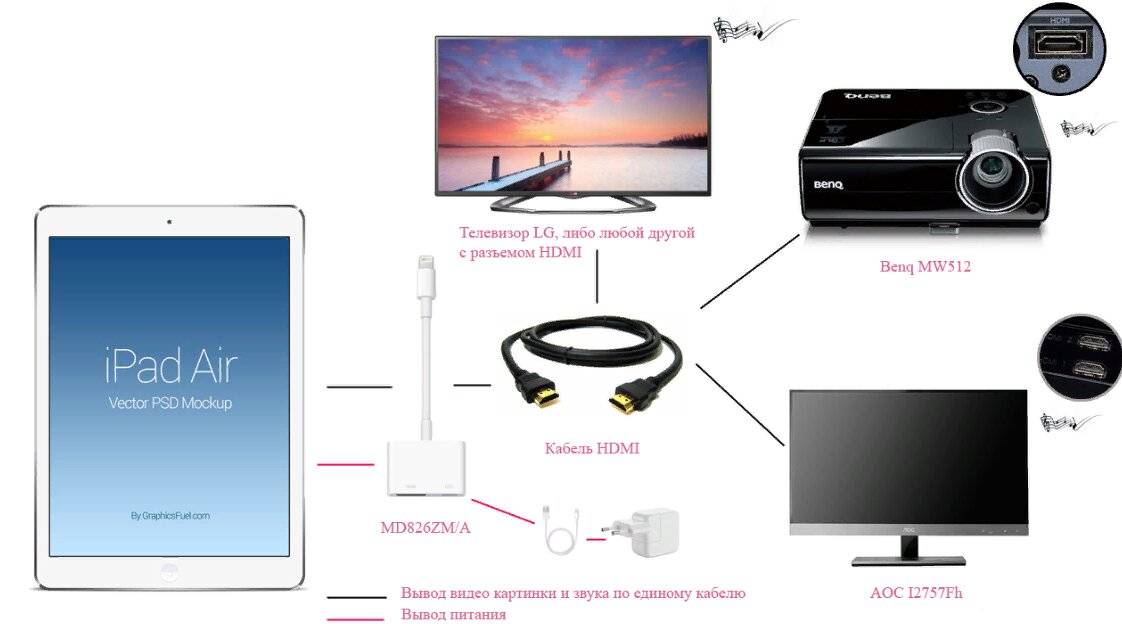
- Kako spojiti telefon na TV putem HDMI kabela
- Adapter za rasvjetu
- Što vam je potrebno za povezivanje pametnog telefona s televizorom putem USB-a
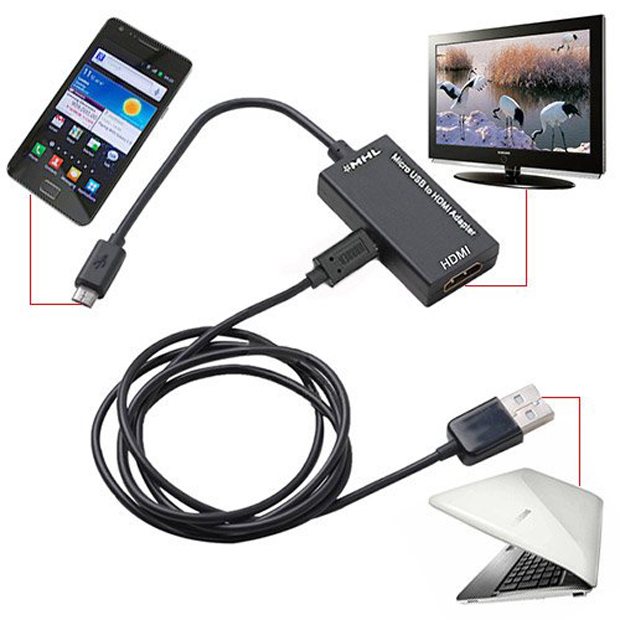
- Kako prikazati sliku s telefona na TV putem MHL-a
- Kako spojiti telefon na TV putem set-top boxa
- USB
- HDMI
- Putem MeeCasta (putem Wi-Fi)
- WiFi Direct
- Od strane DNLA
- Putem Miracasta
- USB veza
- Načini žičnog povezivanja
- Uz USB kabel
- Preko HDMI-ja
- Druge opcije
- Kroz Miracast tehnologiju
Mogući problemi
Ponekad se javlja situacija kada se u procesu povezivanja mobilnog telefona s TV-om vlasnici opreme suoče s činjenicom da prijemnik jednostavno ne vidi pametni telefon. Najčešće se javlja jedan od sljedećih kvarova:
- TV ne može pronaći pametni telefon;
- pametni telefon se ne puni iz TV prijemnika;
- pregled je dostupan isključivo za fotografije.
Ako televizor ne primijeti pametni telefon, onda je najvjerojatnije problem u opciji uparivanja. Android i IOS pametni telefoni imaju vlastitu opciju odabira vrste veze. Za postavljanje željenog načina rada za Android potrebno vam je sljedeće.
- Povežite mobilni. Nakon što to učinite, primijetit ćete ikonu načina rada na vrhu.
- Zatim morate pozvati gornji izbornik i odabrati opciju "Punjenje putem USB-a".
- Odaberite odjeljak Prijenos datoteka.
Imajte na umu da je prijenos podataka podržan s Android uređaja počevši od verzije 6.0.0.
Ako nije postavljena željena vrsta prijenosa podataka, pokušajte koristiti način rada "Kamera (PTP)". Obje opcije pružaju dobru priliku za pregled slika, dok video i audio snimci neće biti dostupni za gledanje. Događa se da se potrebni izbornik jednostavno ne otvori. U ovom slučaju, bolje je u početku povezati pametni telefon s prijenosnim ili osobnim računalom. Nakon toga, korisnik će morati ponovno postaviti odgovarajući način rada nakon ponovnog spajanja na TV prijemnik.
Postavljanje veze za pametne telefone s iOS OS-om vrši se prema sljedećim uputama. Ako koristite izravnu vezu s IOS uređajem, tada će se puniti samo uređaj.
Povežite adapter s TV-prevoditeljem putem običnog kabela za punjenje. Druga strana adaptera treba biti spojena žicom na konektor koji se nalazi sa strane ili na stražnjoj strani TV ploče. Na daljinskom upravljaču kliknite "Izvor", navedite "HDMI broj", ovisi o ukupnom broju konektora na opremi. Nakon nekoliko minuta, zapis će se pojaviti na zaslonu.
Ako niste mogli povezati svoj pametni telefon s televizorom, morate poduzeti sljedeće korake. Provjerite jesu li oba uređaja povezana na istu pristupnu točku. Ako to nije slučaj, morate uspostaviti ispravnu vezu s jednim izvorom.
Ako primijetite bilo kakvo vidljivo oštećenje oka, žicu treba zamijeniti - standardni kabel možete kupiti u bilo kojoj trgovini kućanskih aparata i elektronike, kao iu komunikacijskom salonu. Nakon toga pokušajte ponovno uspostaviti vezu.
Moguće je da ste tijekom veze aktivirali pogrešan način rada. Ponekad će pametni telefon automatski omogućiti opciju MTP (Media Transfer Protocol). U tom slučaju, u trenutku povezivanja uređaja, morate promijeniti način rada na "PTP" ili "USB uređaj", a zatim ponovno pokušati uključiti prekidač.
Provjerite podržava li TV format datoteke koji ste odabrali. Događa se da se dokumenti ne otvaraju zbog mogućnosti kombiniranja formata dokumenata i mogućnosti televizora. Popis formata koje prijemnik može podržavati uvijek se može pronaći u korisničkom priručniku. Ako vaš nije među njima, morate preuzeti s bilo kojeg programa za pretvaranje, instalirati ga i pretvoriti format dokumenta u odgovarajući.
Ako primijetite bilo kakvo vanjsko oštećenje, morat ćete kontaktirati servisni centar - malo je vjerojatno da ćete se sami moći nositi s takvim kvarom. U krajnjem slučaju, možete kupiti adapter i pokušati spojiti USB kabel preko nekog drugog priključka. Ako nakon svih ovih koraka i dalje ne možete prenijeti datoteke na TV putem USB-a, trebali biste potražiti alternativne opcije.
U našem članku obradili smo pitanja o tome kako spojiti mobilni telefon na TV putem USB-a i prikazati sliku na velikom ekranu. Nadamo se da će se uz pomoć naših uputa čak i osoba koja nema iskustva s tehnologijom i elektronikom moći nositi sa zadatkom. Vodeći se gore navedenim algoritmima, uvijek možete spojiti oba uređaja kako biste nastavili gledati sadržaj svog pametnog telefona na velikom ekranu i uživati u kvaliteti zvuka i videa.
Da biste saznali kako spojiti telefon na TV putem USB-a, pogledajte video ispod.
Metoda #3: Kako povezati svoj telefon sa Samsung TV-om putem WiFi-a
Za spajanje na Samsung TV potreban vam je bilo koji model koji podržava Wi-Fi Direct komunikacijsku tehnologiju. Za starije proizvode, uključujući ES5557, ES5550, ES5507, ES5537, ES5530, ES5500, EH5307, EH5300, E557, E550, F5300, H5203, H4203B5, UE00, za spajanje na bilo koji USB modul koji vam je potreban besplatno za kupnju, potreban vam je besplatni adapter za seriju USB. luka. Preporučeni model adaptera je WIS12.
Kako biste bili sigurni da vaš Samsung TV podržava ovu tehnologiju povezivanja, samo pogledajte naljepnice na prednjoj ploči ili otvorite upute. Ako se u opisu spominje SmartTV, možete u potpunosti koristiti upute u nastavku. Posebno se odnosi na televizore serije Samsung R, N, M, Q ili LS:
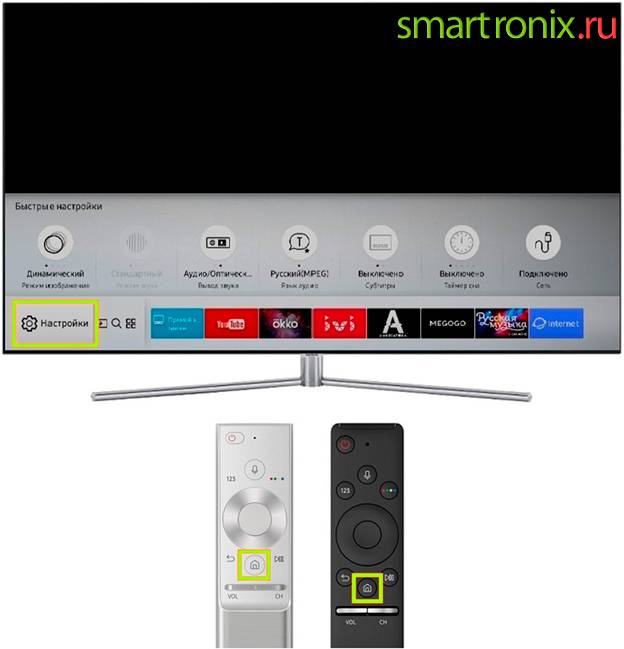
- Prvi korak koji trebate slijediti kako biste svoj telefon povezali sa Samsung TV-om putem Wi-Fi-ja je otići na opći izbornik pod nazivom "Postavke". To se može učiniti, na primjer, pritiskom na tipku Home na daljinskom upravljaču.
- Sada otvorite karticu na svom Samsung TV-u pod nazivom Općenito.
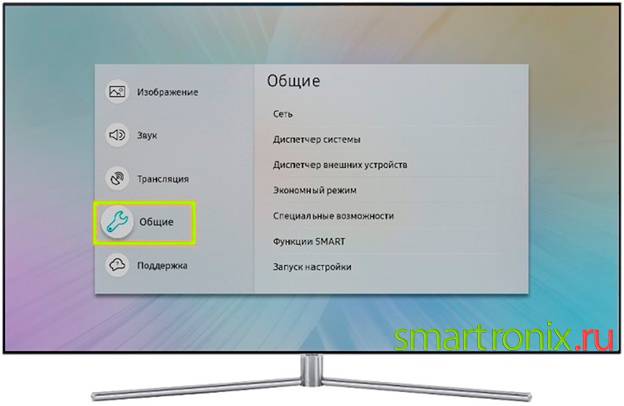
- Za nastavak povezivanja telefona sa Samsungom, pronađite podstavku "Mreža" i aktivirajte je pritiskom na .
- Otvorite mrežne postavke pomoću istoimenog gumba na popisu dostupnih opcija na zaslonu.
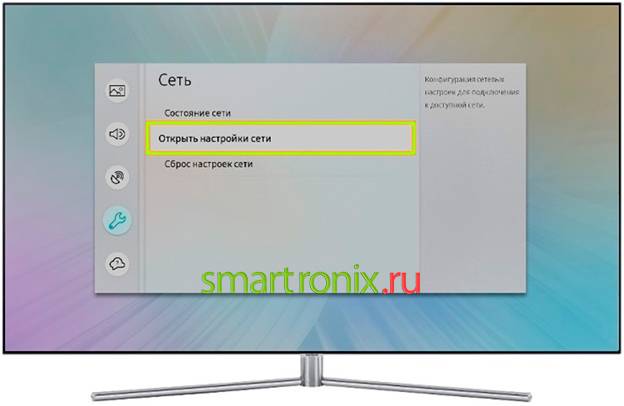
- Izboru će biti ponuđeno nekoliko opcija za naknadne radnje sa Samsung TV-om. Trebat će vam prvi u nizu, "Bežični".
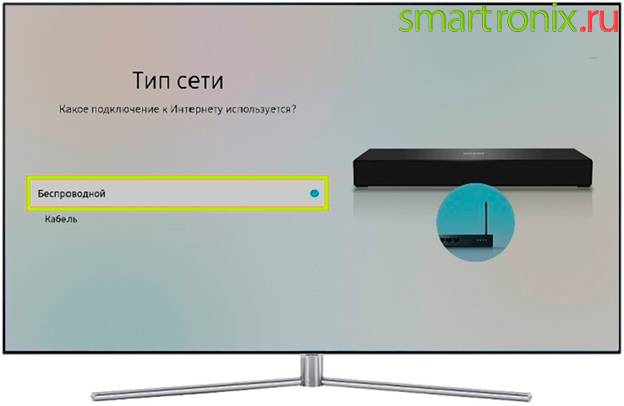
- Ako je vaš Samsung prije radio u drugom načinu rada ili uopće nije bio povezan s mrežom, pričekajte dok ne otkrije dostupne veze. Zatim s popisa odaberite svoj kućni Wi-Fi.
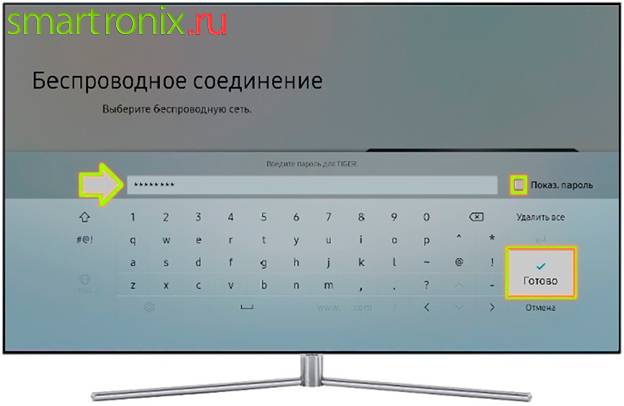
- Pomoću ugrađene virtualne tipkovnice unesite lozinku za pristup mreži. Kada završite, kliknite gumb Gotovo/U redu. Ako je potrebno, možete vidjeti unesenu lozinku tako da označite potvrdni okvir koji se nalazi pored postavljenog polja.
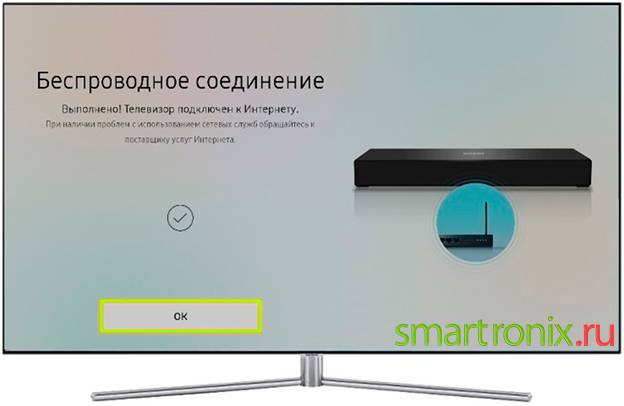
- U roku od nekoliko sekundi, Samsung TV će provjeriti ispravnost unesenog koda. Kada na zaslonu vidite obavijest o uspješnoj vezi, ponovno upotrijebite gumb "U redu".
Sada ćemo vam reći kako spojiti pametni telefon na Samsung TV ako prijemni uređaj pripada seriji K:
- Pomoću, ovisno o sučelju, gumba Izbornik idite na izbornik vašeg TV-a.
- Umjesto navedenog gumba, možda ćete morati pritisnuti drugi, Home.
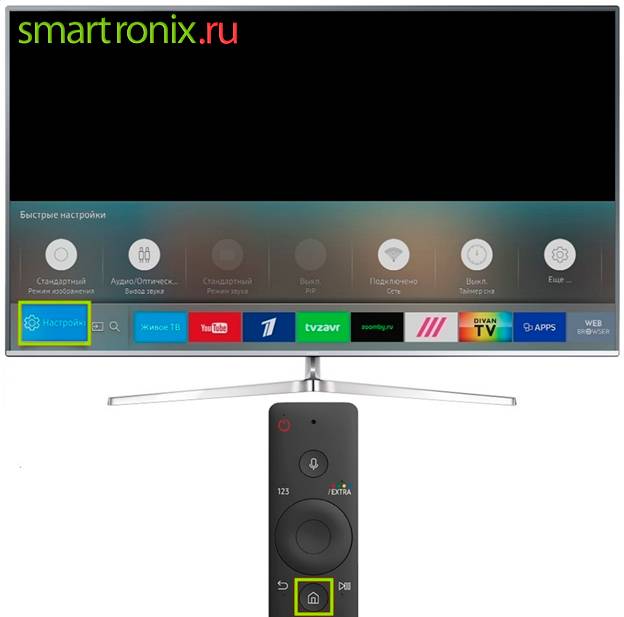
- U oba slučaja, popis dostupnih kartica trebao bi prikazati "Mreža". Idite na ovaj korak pomoću tipki daljinskog upravljača Samsung TV-a.
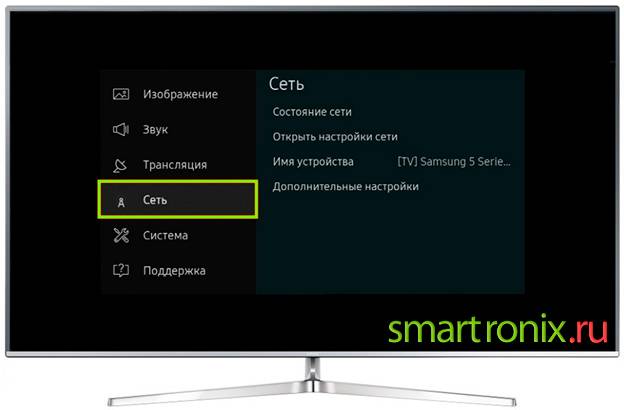
- Otvorite mrežne postavke odabirom istoimene podstavke s popisa dostupnih.
- Da biste nastavili dalje sinkronizirati svoj Android telefon i Samsung TV, morat ćete definirati "Bežičnu" mrežu kao onu koja se koristi.
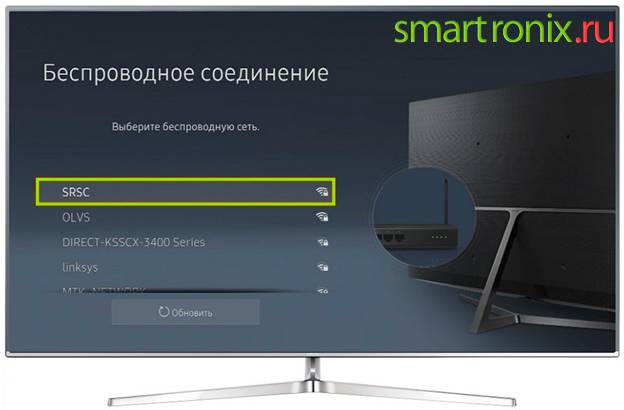
- Sljedećih nekoliko sekundi TV će tražiti izvore veze. Odaberite onu kojoj imate pristup s popisa.
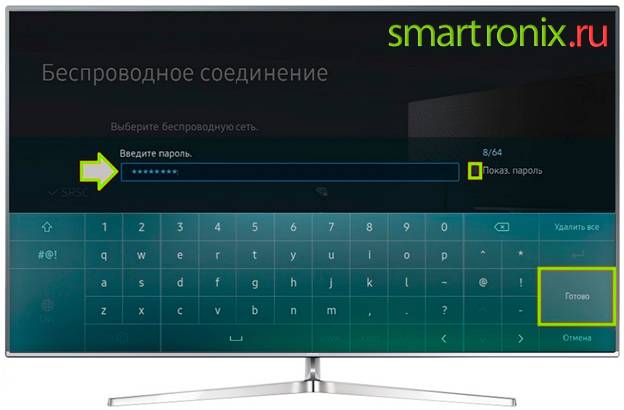
- Klikom na gumbe na virtualnoj tipkovnici unesite kod s bežične mreže u novo tekstualno polje, a zatim kliknite "Završi". Da biste mogli vidjeti unesene znakove, označite okvir "Prikaži lozinku".
- Samsung TV će vas uskoro obavijestiti da je veza uspjela. Sada ostaje koristiti gumb "OK".

Kao rezultat gore opisanih manipulacija, vidjet ćete to na TV ekranu se pojavila slika sa svog pametnog telefona. Sada znate kako preslikati zaslon svog telefona na Samsung TV i možete slobodno igrati videoigre ili gledati medijske datoteke na širokom monitoru. Kao nedostatke navedene tehnologije potrebno je istaknuti znatno veću potrošnju baterije gadgeta, kao i moguća mikro-kašnjenja u prikazu slike. Ključni plus tehnike je potpuni nedostatak žica koje ometaju slobodno kretanje po sobi.


Preko WiFi-ja
Ova metoda bit će relevantna samo za one korisnike koji imaju ugrađenu podršku za bežičnu tehnologiju na TV-u. Zahvaljujući ovoj opciji, povezivanje telefona je mnogo praktičnije, a datotekama možete upravljati iz daljine. Na primjer, možete mirno sjediti na kauču i birati filmove za gledanje ili glazbu za slušanje.
Za povezivanje potrebno je da ugrađeni Wi-Fi modul bude prisutan i na TV-u i na vašem mobilnom telefonu. Ako televizor ima Smart TV tehnologiju, onda je Wi-Fi Direct definitivno tu! Smart TV je u pravilu dostupan u svim najnovijim generacijama televizora Samsung, LG, Sony i drugih proizvođača.
- Idite na "Postavke" svog Android pametnog telefona i tamo odaberite Wi-Fi stavku.
- Zatim kliknite karticu "Napredno" i pronađite Wi-Fi Direct.
- Na TV-u također idite na "Postavke" i tamo pronađite istu bežičnu tehnologiju, a zatim je aktivirajte.
- Uključite Wi-Fi na svom pametnom telefonu i sustav će automatski tražiti dostupne točke povezivanja na TV-u. Nakon što se pronađe pristupna točka vašeg telefona, uređaji će se upariti i povezati na zajedničku mrežu.
DLNA i webcasting
DLNA je skraćenica za "Digital Living Network Alliance" (Digital Home Local Area Network Alliance), mogućnost korištenja vaše kućne mreže za prijenos medijskih datoteka na različite uređaje.
U slučaju pametnog telefona i TV-a, možete jednostavno instalirati mobilnu aplikaciju koja vam, kada su oba uređaja spojena na istu Wi-Fi mrežu, omogućuje otvaranje videa iz memorije telefona i emitiranje na TV (možete također otvara i emitira zvuk i fotografije).
Testirao sam aplikaciju XCast (Cast to TV - cast video to TV) koja vam omogućuje:
- Otvorite i reproducirajte datoteke sa svog pametnog telefona na TV-u. Ova metoda otvara jednu zanimljivu priliku - ne možete emitirati video iz online kina (koje je ili plaćeno ili s gomilom reklama), nego preuzeti video na svoj telefon i emitirati iz memorije uređaja. Što je, usput, prilično zgodno - glavna stvar je da ne zaboravite kasnije izbrisati video, inače će se memorija brzo napuniti.
- Stream video s interneta. U aplikaciji možete otvoriti preglednik i otići u neko online kino. Zahvaljujući ugrađenim alatima, program izolira video elemente i nudi njihovo emitiranje na ekranu, zaobilazeći sve igrače s oglasima.Ali ovdje je vrijedno napomenuti da u praksi sve nije tako glatko, au nekim slučajevima, pogotovo ako je riječ o gusarskom mjestu s puno oglasa, aplikacija možda neće pronaći video na stranici.
Metode bežičnog povezivanja
Bežična veza odgovara na pitanje kako spojiti telefon na TV bez žica. Veza preko tulipana i žica češće se koristi u starijim modelima jedinica, a nova oprema, zahvaljujući suvremenim tehnologijama, komunicira s drugim gadgetima bez korištenja žica.
Povezivanje putem DLNA
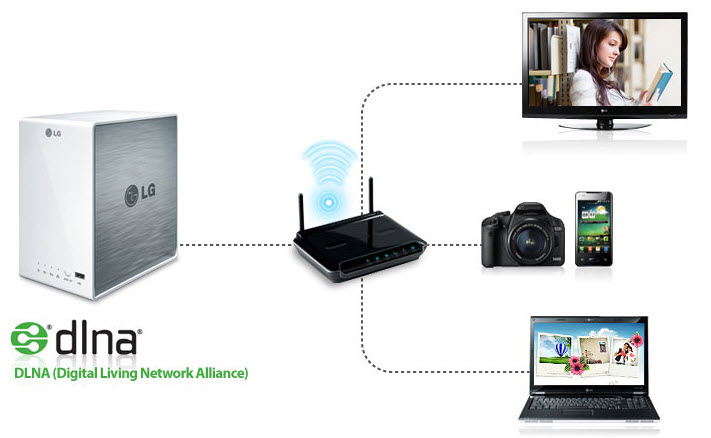
Sada ćemo vam reći kako spojiti zaslon telefona na TV putem DLNA. Za implementaciju takve veze prikladni su samo pametni telefoni temeljeni na Androidu. Što se tiče TV opreme, ona mora podržavati DLNA-poruku.
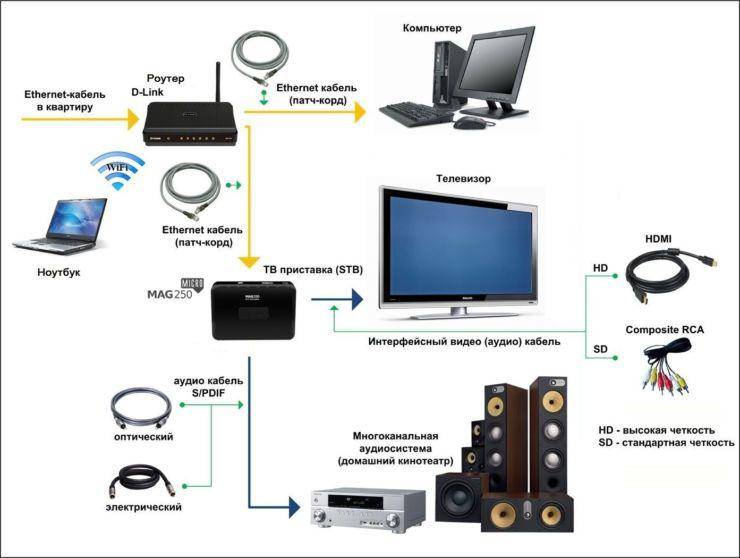
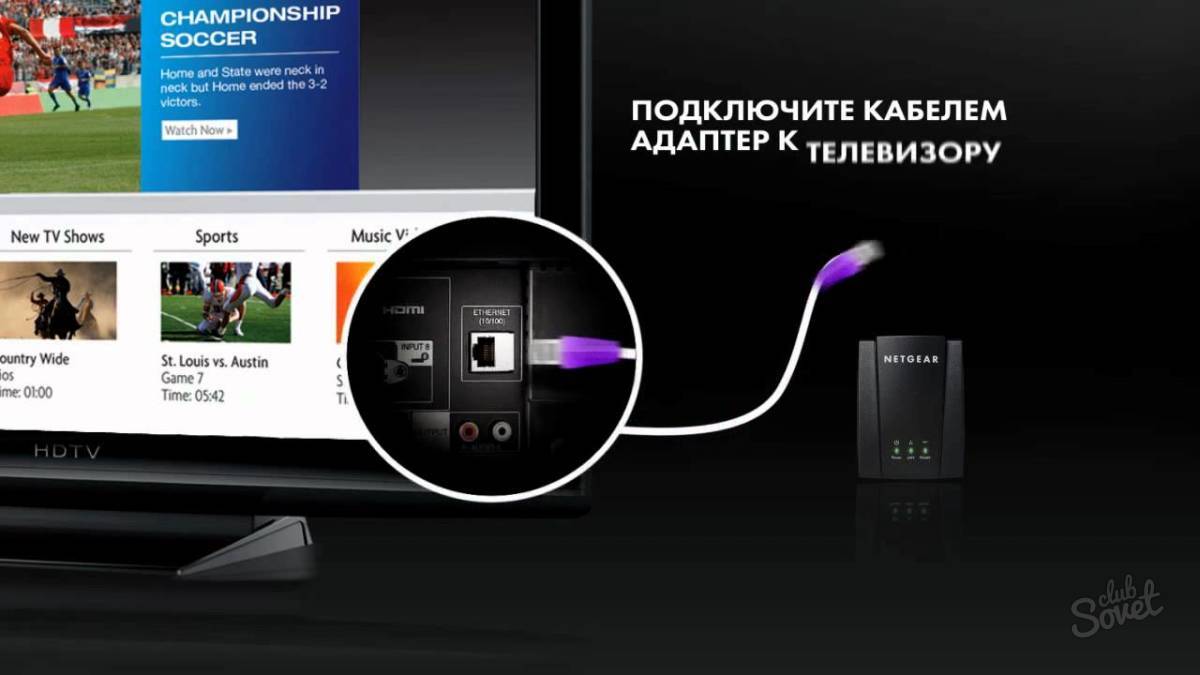
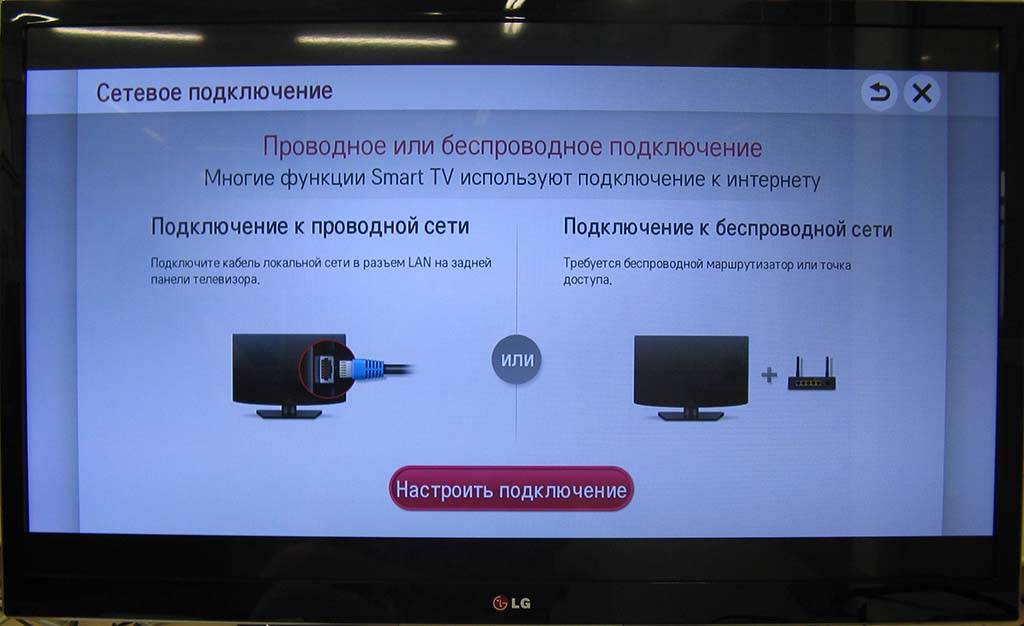
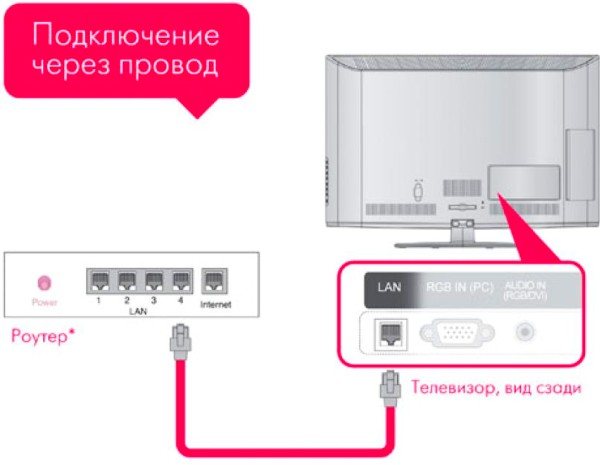
Za povezivanje gadgeta koristi se usmjerivač. Štoviše, televizijski uređaj se može spojiti na kućnu mrežu putem kabela, a gadget putem bežične WiFi veze. Nakon povezivanja na TV ekranu, gledaju medijske datoteke s pametnog telefona.
Slijed:
- Za početak, televizor i mobitel spojeni su na jednu kućnu mrežu.
- U postavkama pametnog telefona aktivirajte funkciju DLNA veze.
- U galeriji gadgeta pronalaze i otvaraju željenu datoteku s medijima.
- Zatim u odjeljcima izbornika pronađite karticu "Odaberi igrača". Na popisu koji se otvori kliknite na naziv televizijske opreme.
Kako povezati telefon s TV-om putem Wi-Fi veze

Došao je red da se shvati kako spojiti telefon na TV putem WiFi-a. Ova je opcija prikladna samo za moderne modele televizijske opreme s ugrađenim Wi-Fi modulom, kao i za Android telefone od verzije 4 i novije.
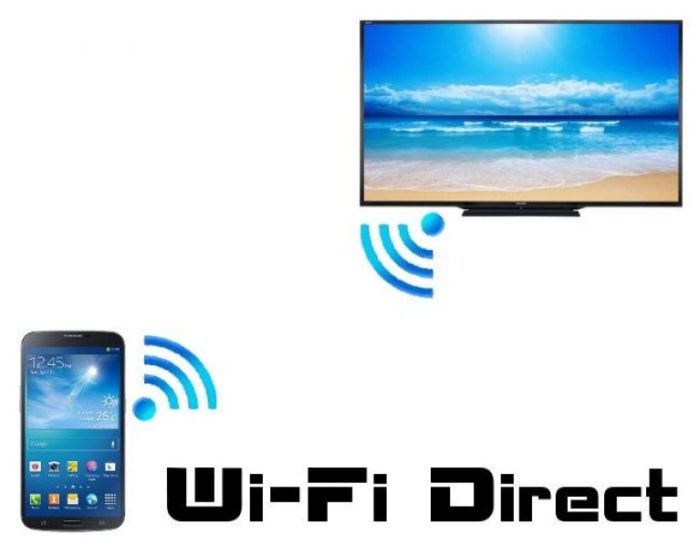
Veza se izvodi ovako:
- U gadgetu odaberite izbornik postavki, kliknite odjeljak "Bežične mreže", a zatim kliknite karticu "Wi-Fi". Kada se automatski otvori popis dostupnih mreža, kliknite na gumb u zaglavlju popisa, odaberite kategoriju Wi-Fi. Ako ne postoji takav gumb, idite na odjeljak s dodatnim postavkama.
- Postoji automatska pretraga mreža za komunikaciju putem Wi-Fi Directa.
- Zatim na TV-u otvorite izbornik i pronađite karticu "Mreža". Nakon što kliknete na njega, otvara se popis svih metoda povezivanja, među kojima se nalazi Wi-Fi.
- Nakon automatskog traženja dostupnih uređaja, s popisa odaberite model svog pametnog telefona.
- Telefon prima zahtjev za povezivanje, koji mora biti potvrđen. Sada će se gadget spojiti na TV za prijenos signala. Na opremi će se pojaviti slika i zvuk.
Prednost bežične veze putem Wi-Fi veze u nedostatku žica. Za punjenje telefona koriste se besplatni konektori. Budući da TV ekran služi kao monitor, ne možete samo pregledavati medijske datoteke, već i otvarati aplikacije i surfati internetom.
Povezivanje putem AirPlaya

Korištenje AirPlay veze jednostavno je kao i povezivanje telefona s TV-om putem USB-a. Međutim, da biste implementirali metodu, potreban vam je Apple TV set-top box. Vrijedno je dodati da je ova metoda komunikacije prikladna samo za Apple telefone. Nakon povezivanja, televizor se koristi za gledanje medija, igranje igrica, surfanje internetom i držanje prezentacija.
Za početak, TV i iPhone povezani su na jednu mrežu. Zatim na pametnom telefonu otvorite odjeljak "Kontrolni centar" i pritisnite gumb "Ponavljanje zaslona". Na popisu koji se otvori odaberite Apple TV. Dolazi do automatske sinkronizacije.
Miracast ili Chromecast veza
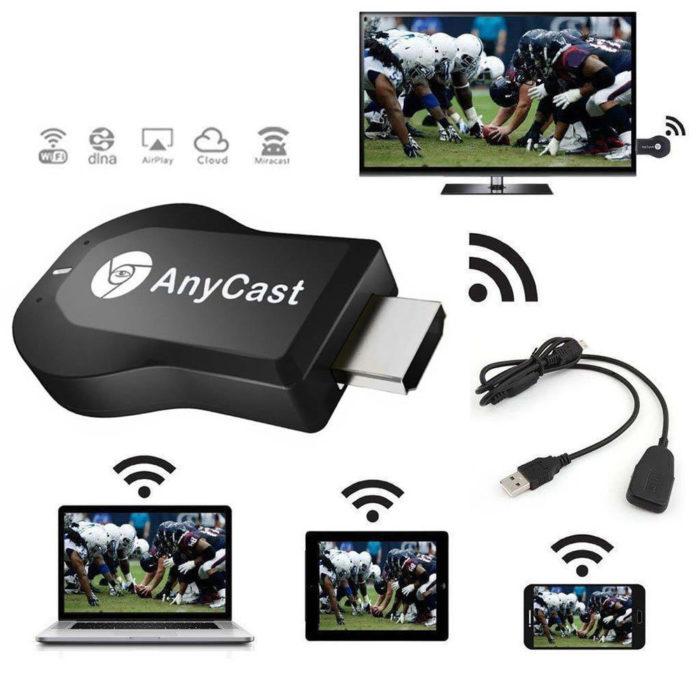
Za komunikaciju između Android pametnih telefona i televizora koji podržavaju Miracast, učinite sljedeće:
- U izborniku TV opreme otvorite odjeljak postavki, zatim karticu "Zaslon", zatim "Bežični monitor" i pokrenite željenu funkciju.
- Na pametnom telefonu aktivirajte funkciju pretraživanja Miracast uređaja i odaberite model televizora.
Slična se funkcija može koristiti u opremi s HDMI priključkom. Da biste to učinili, kupite poseban univerzalni adapter s podrškom za Chromecast, Miracast i AirPlay. Umeće se u HDMI priključak. Ako je potrebno, spojite napajanje na njega putem USB kabela. Zatim na TV-u odaberite odjeljak s USB vezom. U pametnom telefonu aktivirajte funkciju "Bežični monitor" ili preuzmite posebnu aplikaciju.
Za povezivanje putem Chromecasta koristi se poseban set-top box koji je umetnut u HDMI konektor. Za napajanje se koristi dodatni USB kabel. Zatim se prebacuju na HDMI priključak set-top boxa, nakon čega ga spajaju na Wi-Fi mrežu. Preuzmite i instalirajte aplikaciju Google Home na svoj pametni telefon. Prva prijava u aplikaciju je s Google računom. Sadržaj koji gledate pokreće se u posebnoj kompatibilnoj aplikaciji klikom na gumb za emitiranje i odabirom željenog Chromecast uređaja na popisu koji se otvori.
Metoda # 1: Kako se spojiti na Samsung TV putem HDMI-ja s telefona
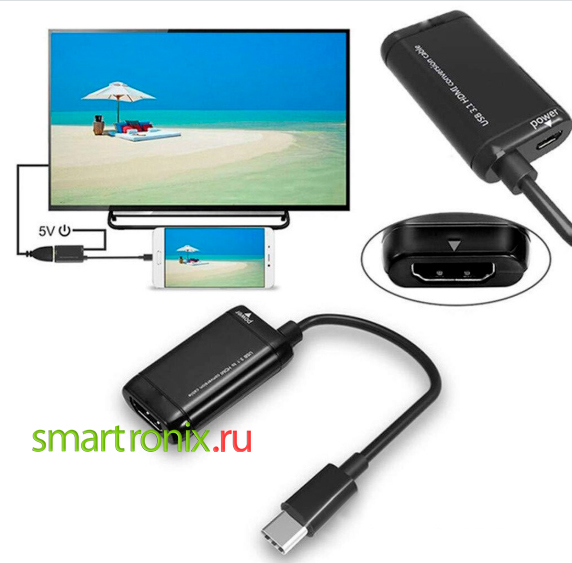
Što trebaš:
- Bilo koji televizor proizvođača koji ima HDMI utičnice. Potonji se obično nalaze na stražnjoj i / ili bočnoj ploči.
- Zapravo kabel s HDMI pinom ili adapterom za spajanje.
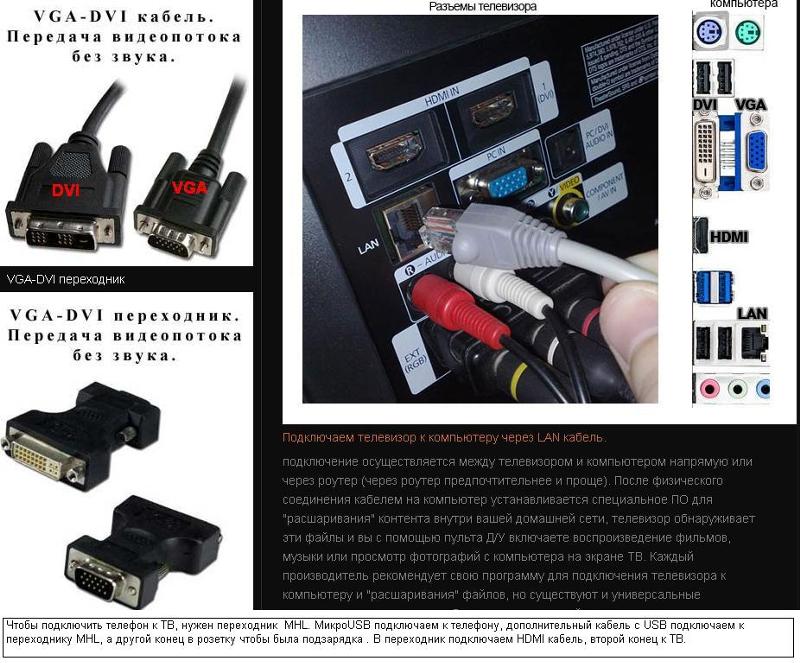
Tehnologija povezivanja vašeg telefona sa Samsung TV-om, opisana u ovom odjeljku, je što jednostavnija. Istovremeno, pruža najvišu kvalitetu prijenosa informacija.Budući da, najvjerojatnije, vaš pametni telefon nema kontakt za izravnu vezu s kabelom, morat ćete kupiti adapter za svoj telefon - i koristiti ovaj uređaj za spajanje na Samsung TV. Takav adapter možete kupiti u prvom supermarketu elektronike ili servisnom centru koji naiđe.
Za sinkronizaciju slijedite upute:
- Morate spojiti igle kabela u nizu, prvo sa svojim pametnim telefonom, a zatim sa svojim Samsung TV-om.
- Idite na TV izbornik i odaberite novi HDMI uređaj kao medijski izvor - vaš telefon.
- Po potrebi prilagodite razlučivost. Međutim, moderni modeli Samsung TV-a automatski se nose s tim zadatkom.
Kao rezultat izvršenih manipulacija, moći ćete u potpunosti sinkronizirati zaslone svog pametnog telefona i TV-a. Kao što smo već spomenuli, na TV možete spojiti i tipkovnicu ili miš.


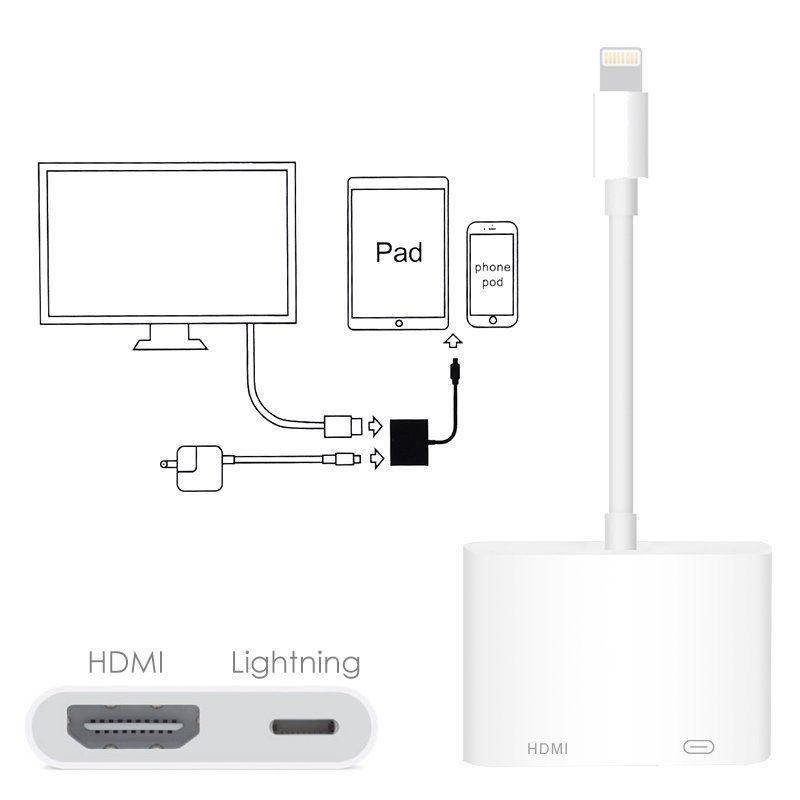


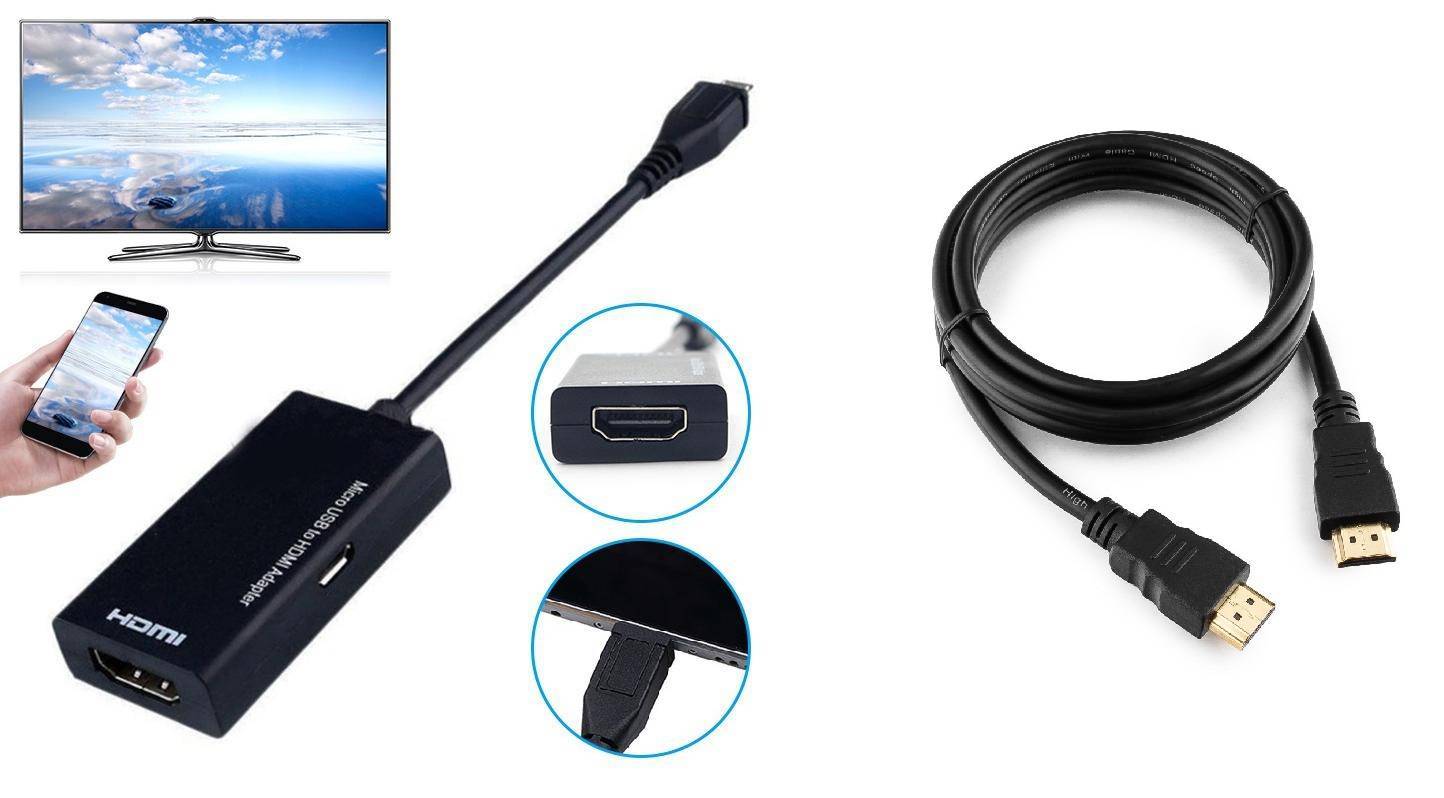
Nedostatak ove metode je potreba za spajanjem HDMI kabela, a također, vrlo vjerojatno, adaptera. Tražite lakši način za povezivanje sa svojim Samsung TV-om s telefona? Isprobajte opcije s USB priključcima ili bežičnom mrežom.
Ako gornji koraci ne rade, a na ekranu Samsung TV-a i dalje nema slike, provjerite je li izvor signala ispravno odabran - i također provjerite je li kabel koji koristite nije oštećen.
Načini povezivanja pametnog telefona s TV-om pomoću žica
Ožičena opcija smatra se najjednostavnijim i najpristupačnijim. Ne postavlja se pitanje je li moguće spojiti telefon na TV. Uz pomoć adapterskog kabela organizira se prijenos informacija u najkraćem mogućem roku.
Kako spojiti telefon putem USB kabela
Povezivanjem telefona s TV-om putem USB-a mobitel se koristi kao vanjski pogon. Kako se na ekranu ne bi prikazivale radnje korisnika na mobitelu, preporuča se pokrenuti datoteke uzastopno, svaku zasebno.
Kako spojiti telefon na TV putem USB kabela:
- Pronađite kod kuće ili kupite poseban kabel. Može se priložiti uz mobilni telefon, koji služi kao konektor između telefona i punjača. Ako se stari kabel izgubi, kupite novi, odabirom konektora.
- Jedan kraj kabela spojen je na konektor za mobilni telefon, drugi je spojen na USB priključak na TV-u.
- Zatim idu u izbornik TV-a, otvaraju karticu "izvor signala" ili izvor, odabiru odjeljak USB. Na mobitelu će se otvoriti prozor u kojem obavljaju slične radnje.
- Sučelje će se otvoriti na TV ekranu. Sadrži sve sistemske mape s telefona. Da bi ih otvorili, rade s upravljačkom pločom televizora, osim ako oprema nije opremljena funkcijom neovisnog pretraživanja i prikaza medijskih datoteka. U tom slučaju, TV sam odabire datoteke, navigacija između mapa postaje nemoguća.
Prednosti povezivanja putem kabela su mogućnost povezivanja bilo kojeg uređaja. Ne morate tražiti kabel, već je u punjaču. A u procesu gledanja datoteka, telefon se neće prazniti, automatski se puni s TV-a.
Nedostaci metode:
- ne podržavaju svi televizori potrebne formate datoteka, reprodukcija može biti ograničena;
- ne možete pokrenuti aplikacije za igranje putem USB konektora, ne možete ići na internet - TV ekran se ne može koristiti kao monitor.
Kako spojiti telefon na TV putem HDMI kabela
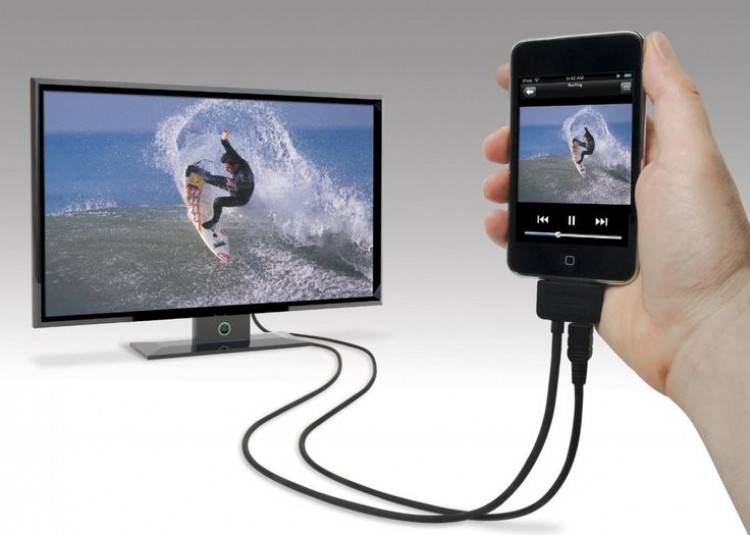
Korisnici se najčešće pitaju kako spojiti telefon na LG TV putem HDMI-a. Metoda je jednostavna, prikladna, ali samo ako je gadget opremljen HDMI konektorom.Na TV-u postoji takav konektor, nalazi se na stražnjoj ploči ili s kraja. No, moderni modeli telefona možda nemaju konektor, oni su povezani putem mikro USB-a na HDMI kabelu ili posebnom adapteru.
Kako spojiti telefon na TV putem HDMI-ja:
- Uključite TV i u izborniku odaberite "izvor signala". Ovdje je kartica HDMI. Nakon toga se kabel ili adapter utakne u konektor mobilnog uređaja.
- Prilagodite slike tako da odgovaraju velikom ekranu. Ponekad je funkcija postavljena na automatski. Ako ne, ručno odaberite opcije u izborniku telefona. Ovo se nalazi u izborniku mobilnog telefona, gdje postavljate frekvenciju, rezoluciju slike. Sve radnje će se odraziti na zaslonu, tako da korisnik može odabrati dimenzije bez većih poteškoća.
- Kako telefon ne bi "pojeo" punjenje, ekran je isključen i daljinski upravljač TV-a radi. Sve radnje se odražavaju trenutno, moguće je spojiti tipkovnicu, miš. To se radi putem USB porta ili bluetootha.
Prednosti povezivanja telefona putem HDMI-ja:
- USB priključak ostaje slobodan, što znači da možete spojiti sve druge gadgete, uređaje;
- Veliki ekran je sasvim prikladan kao monitor za igre, posao, prezentacije itd.
Minus jedan - ne podržavaju svi mobilni telefoni povezivanje putem HDMI-ja. Ali problem se rješava kupnjom adaptera. Uređaj košta unutar 200 rubalja.
Adapter za rasvjetu
Ovaj adapter se koristi za Apple pametne telefone koji su opremljeni posebnim konektorom. Mogućnosti povezivanja su iste kao i kod USB kabela, HDMI. Jedan kraj rasvjete ide u TV port, a drugi kraj ide na mobilni telefon. Na zaslonu se prikazuju mape pogona, moguće je koristiti TV kao monitor računala.
Prednosti metode: USB priključci ostaju slobodni, zaslon će u potpunosti zamijeniti monitor računala u igrama i drugim aktivnostima.Nema kontra. Pod uvjetom da korisnik ima pametni telefon "jabuka", ovo je jedina zgodna i jednostavna opcija žičnog povezivanja.
Što vam je potrebno za povezivanje pametnog telefona s televizorom putem USB-a
Ova metoda se smatra alternativnim rješenjem, jer se najčešće koristi veza putem HDMI ili Wi-Fi veze. Za povezivanje telefona s TV-om putem USB kabela trebat će vam:
- USB kabl;
- pametni telefon na bilo kojem OS-u;
- TV s ispravnim USB priključkom.
Najčešće proizvođači telefona uključuju žicu u paket, jer. ovo je dio za punjenje
U ovom slučaju važno je da mobilni i TV koji se koriste budu kompatibilni. Kao što pokazuje praksa, ne bi trebalo biti problema s povezivanjem
Čak i bez Smart-TV-a, možete jednostavno gledati fotografije, videozapise, pokretati igrice na TV ekranu.
Kako prikazati sliku s telefona na TV putem MHL-a
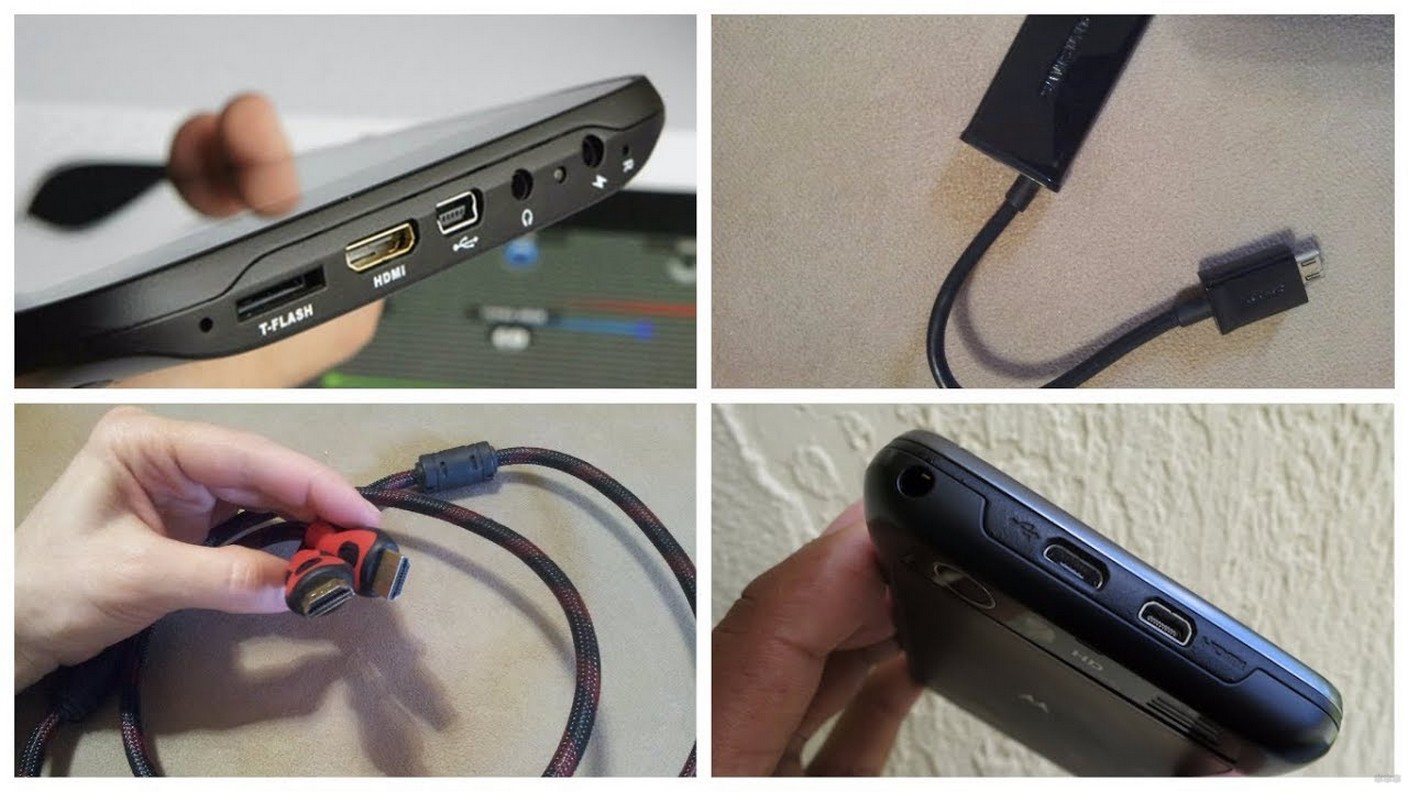
Jedna od najmodernijih i najprikladnijih ožičenih veza danas se može nazvati MHL. Takva veza se ostvaruje pomoću specijaliziranih kabela ili adaptera, s jedne strane spojenih na micro usb port, a s druge na HDMI. Takvo uparivanje može osigurati ne samo napajanje spojenom uređaju, već i najvišu kvalitetu reprodukcije, veliku brzinu razmjene informacija.
Postoje dvije vrste takvih kabela:
- Aktivan
- Pasivno
U prvom slučaju potrebno je dodatno napajanje, pa ovaj MHL kabel ima drugi USB priključak. Sljedeća opcija kompatibilna je samo s uređajima koji istovremeno podržavaju nove MHL standarde.

Proces povezivanja je sličan HDMI uparivanju.
Još jedan novi razvoj kombiniranja gadgeta i TV-a u jedan sustav zove se SlimPort.Radi uz pomoć posebnog adaptera, s jedne strane spojen na usb telefonski priključak, a s druge na konektor za TV prijemnik. Ali u ovom slučaju, kada je spojen, gadget se neće napajati i može se koristiti samo na uređajima koji međusobno podržavaju ovu tehnologiju.




Kako spojiti telefon na TV putem set-top boxa
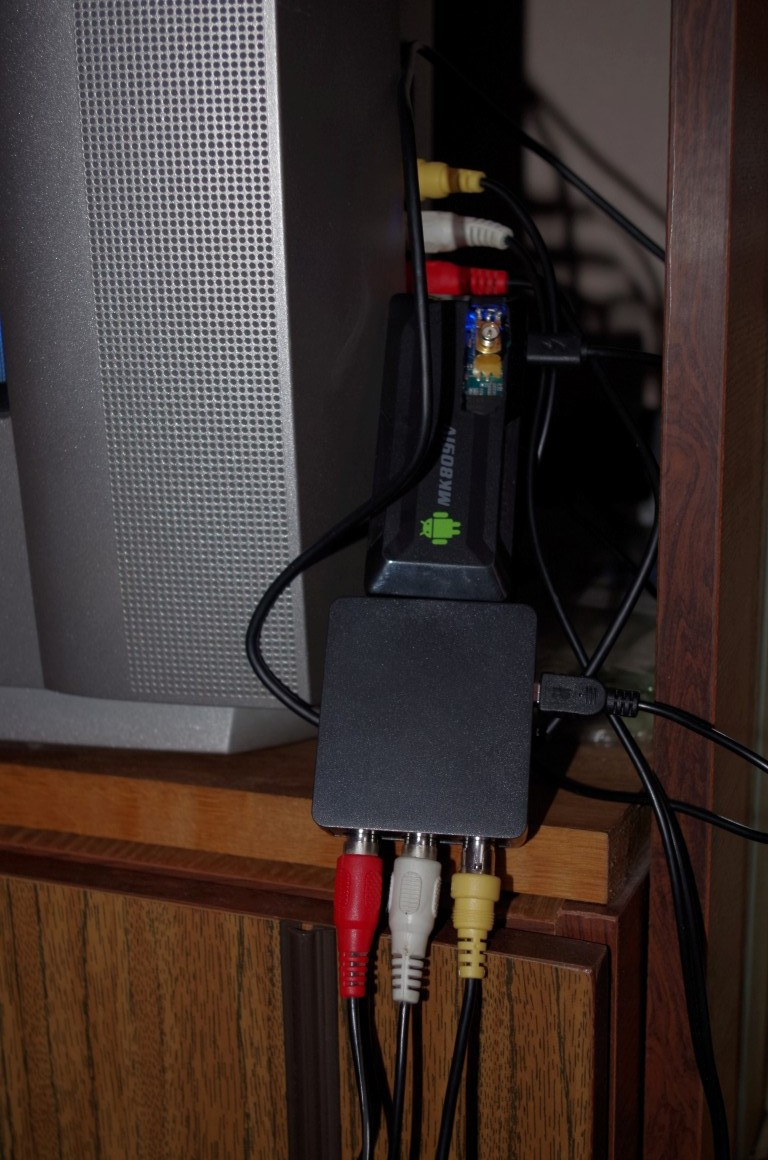
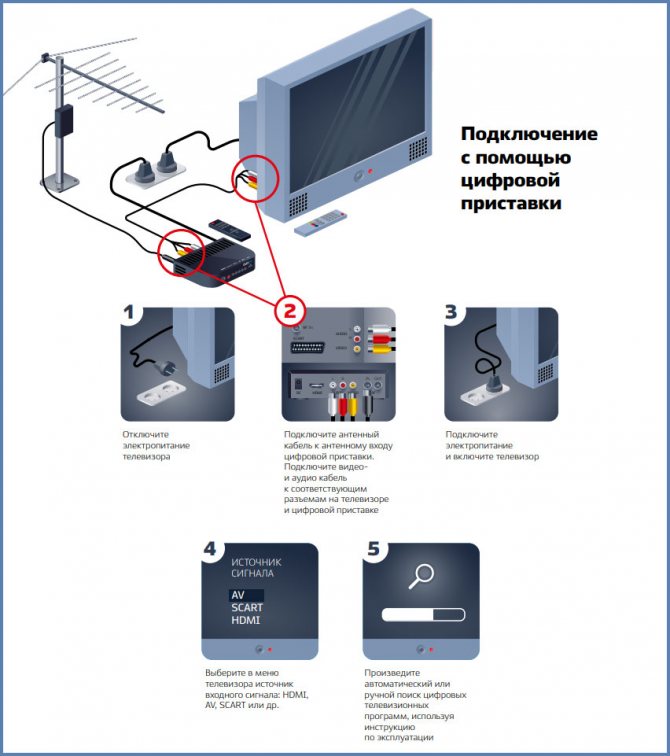
Postoji nekoliko načina za povezivanje telefona s digitalnim TV prijemnikom. To se može učiniti pomoću žica ili bežično (pomoću posebnih programa).
USB
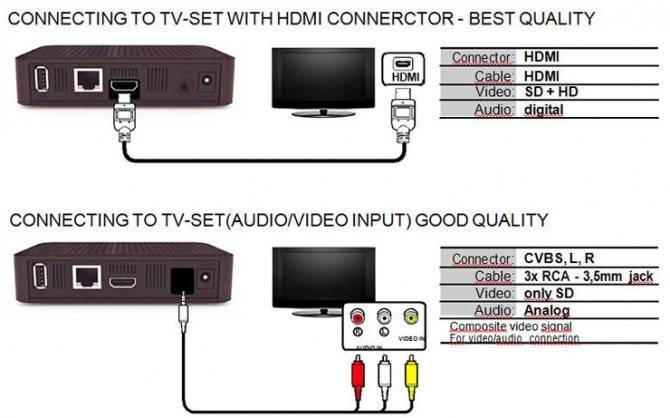
Da biste riješili problem, trebat će vam Android telefon, TV set-top box ili TV s USB priključkom.
Imajte na umu da je ova metoda prikladna samo za gledanje videozapisa, fotografija ili drugih datoteka dostupnih na vašem pametnom telefonu. Istodobno, spajanje telefona na TV set-top box putem USB-a nema smisla, jer je lakše spojiti telefon izravno na TV. Opći algoritam radnji je sljedeći:
Povežite TV s uređajem pomoću USB kabela.
Odaberite USB način rada na prijemniku.
- Potvrdite način povezivanja na svom telefonu (ako je potrebno).
- Popis mapa i datoteka pojavljuje se na TV zaslonu, kojemu možete pristupiti za pregled.
Koristite daljinski upravljač za navigaciju između mapa. Usput, za neke modele postoje daljinski upravljači na mreži.
Znajući kako spojiti svoj telefon na TV set-top box ili TV putem USB-a, možete pregledavati različite datoteke bez preuzimanja na USB flash pogon.
HDMI
Jednako popularan način za spajanje telefona na Smart set-top box je putem HDMI-a. Kao iu prethodnom slučaju, ova je opcija prikladnija za izravnu vezu s TV-om. Nema potrebe koristiti tuner kao "posrednika".
Kada ste izravno spojeni na TV, možete gledati filmove, streamati igre, razgovarati na internetu itd. Nakon povezivanja, slika s mobilnog uređaja prenosi se na TV ekran. Ali imajte na umu da telefon mora imati drugi konektor sa strane - USB-C, Lightning, microUSB ili neki drugi.
Putem MeeCasta (putem Wi-Fi)
Mnogi ljudi pitaju kako spojiti svoj telefon na digitalni set-top box putem WiFi-a. Da biste to učinili, možete koristiti program MeeCast, koji podržavaju neki tuneri i prikladan je za uređaje s Androidom 5.0 i novijim. Ova opcija ne radi sa svim prijemnicima. U nastavku ćemo razmotriti kako spojiti vaš telefon na Tiger T2 IPTV PLUS set-top box.
Algoritam radnji je sljedeći:
Unesite postavke prijemnika i uđite u odjeljak Sustav i ažuriranja.
- Preuzmite novi softver i ažurirajte prijemnik putem interneta. Alternativno, preuzmite ga unaprijed i bacite na USB flash pogon, a zatim umetnite pogon u USB konektor.
- Idite na odjeljak Mrežne postavke i odaberite WiFi mrežu.
- Unesite lozinku i potvrdite unos podataka.
- Pričekajte vezu i pokušajte pristupiti internetu (na primjer, putem YouTubea).
- Idite na odjeljak MeeCast QR i pročitajte kod pomoću mobilnog uređaja.
- Preuzmite program i, ako je potrebno, dopustite preuzimanje s vanjskog izvora.
- Uđite u odjeljak Uređaji i pronađite tuner na koji želite povezati svoj telefon.
- Kliknite na željenu liniju i povežite se s uređajem.
Nakon toga možete pokrenuti videozapise na Internetu i gledati ih na velikom ekranu. Ova metoda je jednostavna i omogućuje vam brzo povezivanje telefona s TV-om putem digitalnog set-top boxa.
WiFi Direct
Danas mnogi pametni telefoni imaju opciju WiFi Direct koja vam omogućuje distribuciju informacija. Pomoću njega možete prenijeti fotografije, videozapise i druge podatke na drugi uređaj. Prije povezivanja pametnog telefona s TV-om bez set-top box uređaja, provjerite je li opcija dostupna na vašem mobilnom uređaju. Poduzmite sljedeće korake:
Uključite funkciju Wi-Fi Direct na TV-u.
Unesite postavke telefona, zatim Postavke i Bežične mreže. Tamo, u odjeljku WiFi, trebate povezati željenu opciju.
- Skenirajte mrežu i pronađite TV.
- Za prijenos podataka koristite izbornik Pošalji.
Nakon toga možete prenositi različite datoteke i gledati ih na velikom ekranu.
Od strane DNLA
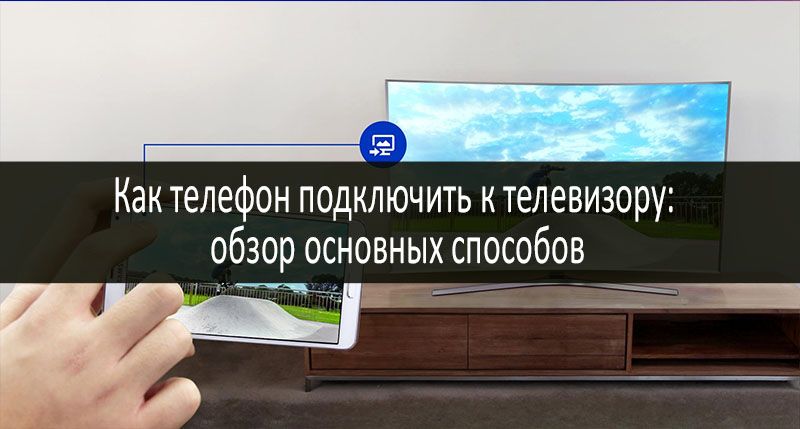
Izdvojimo još jedan način spajanja na TV putem telefona bez set-top box-a - korištenjem usluge DNLA. Za implementaciju metode potrebno je da TV i pametni telefon podržavaju ovu opciju. Da biste ga implementirali, poduzmite sljedeće korake:



- Provjerite jesu li vaš telefon, set-top box i TV povezani na istu mrežu.
- Aktivirajte opciju DNLA u TV postavkama.
- Pokrenite Android galeriju i pronađite željenu medijsku datoteku.
- Uđite u izbornik i kliknite na odabir igrača.
- Kliknite na naziv vašeg TV-a na popisu.
Da biste proširili mogućnosti, možete instalirati dodatnu aplikaciju, na primjer, Bubble UPnP.
Putem Miracasta
Ako je pitanje kako spojiti pametni telefon na Smart TV set-top box, upotrijebite mogućnosti Miracasta. Poduzmite sljedeće korake:
Instalirajte tuner u jedan od HDMI priključaka.
Uključite željenu opciju prikaza na TV-u.
Preuzmite aplikaciju Miracast pomoću QR koda i povežite se putem nje.
Alternativno, možete koristiti standardnu opciju za Android. Da biste to učinili, idite na Postavke, a zatim na Zaslon i bežični monitor.
Uz gore navedene, koriste se i druge metode povezivanja pametnog telefona i TV-a, ali se koriste rjeđe.
USB veza
Razmotrite postupak povezivanja detaljnije. Ovdje, naravno, postoje neke nijanse.
Važno je da uređaji moraju biti međusobno kompatibilni. Za povezivanje telefona s televizorom putem USB kabela slijedite nekoliko jednostavnih koraka
Za rad su nam potrebni sljedeći uređaji:
- pametni telefon ili tablet;
- obični usb kabel, može biti dio punjača ili biti u početnom kompletu uz telefon. Kabel se obično koristi za prijenos podataka na računalo;
- odgovarajući priključak na TV-u. Za većinu televizora USB priključak je široko rasprostranjen, na primjer, za moderne modele LG ili Phillips.
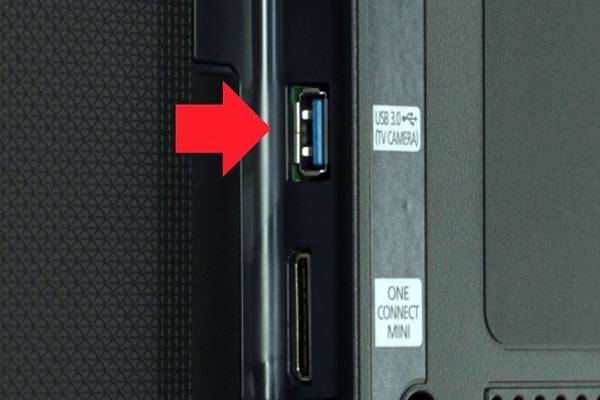
Dakle, tijek rada izgleda ovako:
- Kabel spajamo na posebno pripremljeni USB priključak na našem TV-u.
- Uključite TV, pričekajte da se njegovo sučelje učita.
- Sada kada je monitor uključen, spojite gadget na drugi konektor USB kabela. Pričekajmo
- zvučni signal iz gadgeta.
- Pametni telefon će dati malu obavijest ili otvoriti postavke. Pred našim očima pojavit će se prozor sa zahtjevom za povezivanje, kao i linija za odabir parametara.
- U retku odaberite stavku "Način rada kao pogon". Odabiremo istu stavku spajanjem gadgeta na računalo za prijenos podataka.
- Na TV-u idite na postavke izvora i kliknite na opciju "USB adapter". Sada će pametni telefon percipirati kao standardni medij za pohranu: flash memorija ili prijenosni tvrdi disk. Provjerimo jesu li podaci određeni i je li pametni telefon spojen.
Spreman!
Naravno, izvedba metode ovisit će o gadgetu, samom televizoru, njihovom softveru sustava i kompatibilnosti.Ako metoda ne uspije, uvijek možete isprobati druge. Na primjer, povezivanje putem HDMI-ja. Ovdje će biti mnogo više prilika. Ova je veza posebno prikladna za gadgete tvrtke Samsung. Postoji i opcija bežičnog povezivanja putem WIFI-a, što uvelike poboljšava praktičnost prijenosa podataka.
Načini žičnog povezivanja
Uz USB kabel
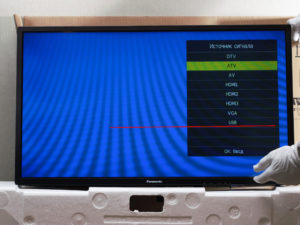 Odabir izvora signala - USB
Povezivanje putem USB kabela brz je način prikaza podataka na zaslonu. Da biste to učinili, potreban vam je Android pametni telefon, kabel za punjenje, TV s ispravnim USB ulazom (prisutan je u svim modernim modelima, čak i državnim službenicima). Algoritam povezivanja:
- spojite ploču i telefon komunikacijskom žicom;
- uključite TV;
- pričekajte da se dijaloški okvir pojavi na mobilnom zaslonu;
- odaberite stavku "veza kao memorijski pogon";
- pomoću daljinskog upravljača odaberite "USB" kao izvor signala;
- putem upravitelja datoteka odaberite datoteku koju trebate reproducirati.
Preko HDMI-ja
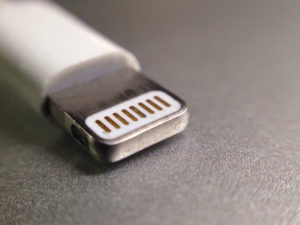 Lightning konektor
omogućuje vam da svoj pametni telefon pretvorite u punopravno računalo s velikim monitorom, koji će prikazati sve informacije s zaslona.
Neki modeli (uglavnom telefoni koji se više ne proizvode) imaju mini-HDMi konektor, koji vam omogućuje izravno povezivanje pomoću kabela. Ako nema takvog priključka, morat ćete kupiti adapter, ovisno o vrsti komunikacijskog konektora:
- Tip-C. Adapter će vam pomoći povezati najnovije telefone vodećih modela (Samsung, Algy, drugi), srednje klase s TV-om. Postoji nekoliko adaptera za povezivanje samo preko HDMI-a, kao i onih univerzalnih kompatibilnih s VGA, DVI ili MiniDP.
- Munja. Dizajniran za povezivanje Apple tehnologije: pametnih telefona, tableta.
- Adapter koji vam omogućuje povezivanje državnih službenika, zastarjelih uređaja pomoću microUSB ulaza. Prije kupnje provjerite podržavaju li Mobile High-Definition Link i TV i telefon.
- Tanak priključak. Opcija kada prethodne metode ne odgovaraju. Za spajanje je također potrebno imati mobilni MicroUSB.
Druge opcije
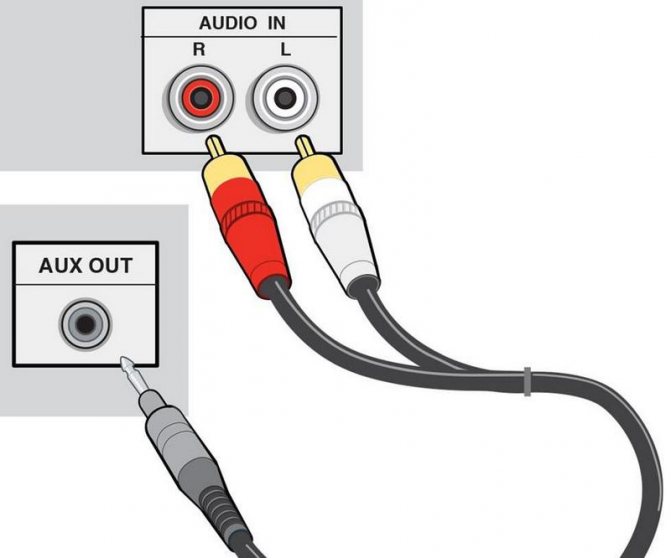
Televizijsku opremu i mobilni telefon možete sinkronizirati na druge načine, na primjer, s tulipanima - kompozitnim kabelom koji se aktivno koristio početkom 2000-ih. S ovom žicom danas možete spojiti svoj iPhone na TV. Međutim, morate shvatiti da gledanje videozapisa i fotografija visoke rezolucije neće raditi.
Možete se spojiti s pametnog telefona na TV pomoću kompozitnog kabela pomoću nekoliko vrsta adaptera odjednom. Koji adapter preferirate? Na vama je da odlučite. Mnogo ovisi o modelu iPhonea.
Kompozitni AV kabel - 3 utikača (tulipani) i jedan USB ulaz. Prikladno za iPhone 4s i starije pametne telefone tvrtke Apple.x
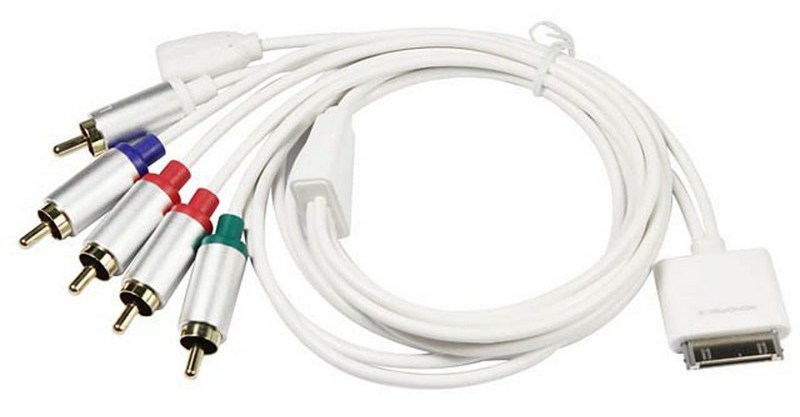
Komponentni AV kabel - donekle sličan kompozitnom kabelu. Glavna razlika leži u prisutnosti priključaka za sinkronizaciju slike i poboljšanje kvalitete emitirane slike. Pogodan i za iPhone 3, 4, 4s.
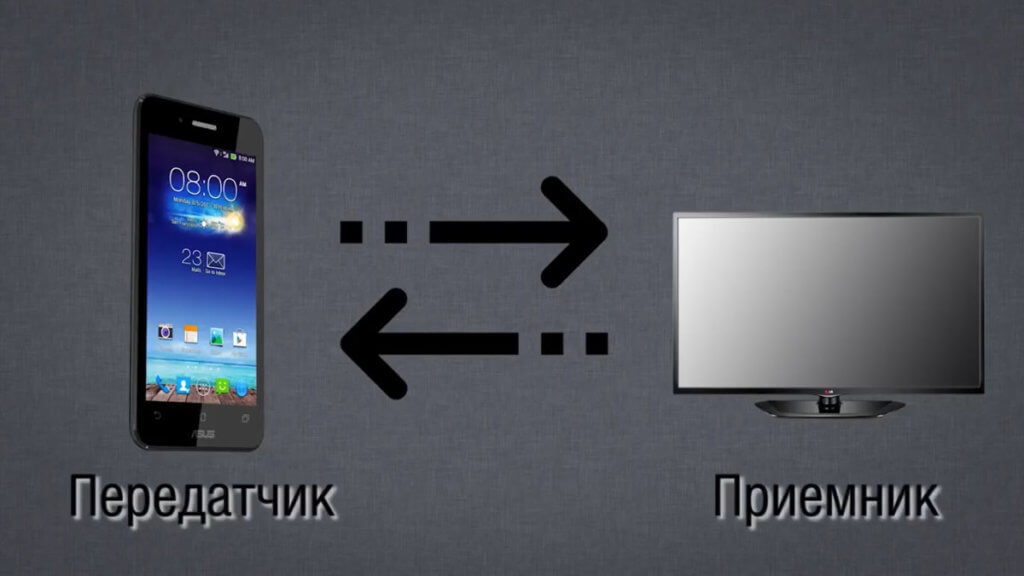


Lightning VGA adapter - koristi se za spajanje novih modela - 5, 5s. Glavna značajka je prisutnost 15-pinskog analognog konektora za VGA kabel.
Spajanje iPhonea na TV jednostavan je postupak s kojim se može nositi svaki korisnik. Dovoljno je samo spojiti konektore kabelom, u nekim situacijama se koriste dodatni adapteri koji djeluju kao adapteri. Ne trebate nikakav poseban softver za povezivanje vašeg iPhonea.
Dodatna konfiguracija softvera također se ne provodi. Samo trebate otvoriti glavni izbornik na TV-u i odabrati izvor signala.
Kroz Miracast tehnologiju
Razmotrite vezu pomoću LG TV-a kao primjer.
- Idemo na "Izbornik" na TV-u, zatim tamo pronađemo "Upravitelj veza" i na općem popisu odabiremo "Pametni telefon" ili "Tablet". Sada morate odabrati karticu Dijeljenje zaslona. Čim kliknete, vidjet ćete natpis Miracast. Kliknite karticu "Start". To je to, postavljanje na TV-u je gotovo.
- Prijeđimo na aktiviranje tehnologije na vašem pametnom telefonu. Idemo na "Postavke" i tamo tražimo stavku "Više". Bit će WiDi stavka. Kliknemo na njega. Na popisu ćete vidjeti svoj TV. Kliknite na njega i pričekajte da se uređaj poveže. Nakon što je uparivanje uspostavljeno, vidjet ćete dupliciranje pametnog telefona na ekranu i moći ćete pokretati igre, aplikacije, pristupiti internetu itd.
Ovdje također možete spojiti gamepad, na primjer, ili tipkovnicu i pretvoriti svoj Android pametni telefon u punopravno računalo.



