

- Uradi sam Wi-Fi pojačalo
- Fokusni priključak za Wi-Fi usmjerivač
- Svojim rukama stvaramo pojačalo Wi-Fi signala
- Kako napraviti repetitor od rutera
- Kako napraviti repetitor od rutera
- Zašto repetitor ne radi?
- Wi-Fi ekstender
- Pojačalo za limenke piva
- Pojačala
- Provjera rada usmjerivača repetitora i resetiranje postavki
- Testiranje brzine putem repetitora
- Mrežna postavka putem računala
- Kako TP-Link WiFi usmjerivač radi u WDS bridge načinu rada
- Gdje postaviti repetitor
- Uključivanje i spajanje uređaja
- Kako spojiti pojačalo?
- Zašto onemogućiti WPS
- Korisni savjeti
- Postavljanje prijemnika na prijenosno računalo ili računalo
- Domaće antene
- Zamjena usmjerivača
- Preporuke
- Pojačala Wi-Fi signala
- Spajanje kineskih repetitora
- Izrada pojačala Wi-Fi signala vlastitim rukama
- Aplikacije na OS Android za pretvaranje vašeg pametnog telefona u repetitor
- FQRouter
- NetShare
- Neto udio (s razmakom u pravopisu)
- Opća shema postavljanja
- Dodatne postavke
Uradi sam Wi-Fi pojačalo
Ako želite, možete sami izraditi Wi-Fi pojačalo od improviziranih sredstava, čime ćete uštedjeti novac. Međutim, vrijedno je napomenuti da su prednosti takvih "domaćih proizvoda" prilično upitne, a rizik da usmjerivač postane neupotrebljiv je vrlo visok.U nastavku ćemo pogledati dizajne mlaznica za pojačanje usmjerenog signala koje vam omogućuju pojačanje Wi-Fi signala bez rizika za "zdravlje" vašeg usmjerivača.
Fokusni priključak za Wi-Fi usmjerivač
Signal Wi-Fi usmjerivača širi se kružno - kako se udaljava od izvora, on se pogoršava, a kada prijeđe izvan zone pouzdanog prijema, počinje se lomiti. Ako je potrebno, signal se može fokusirati i prenijeti u pravom smjeru, gdje pokrivenost usmjerivača nije dovoljna. Za izradu mlaznice za fokusiranje trebat će vam bakrena žica promjera od 0,8 do 1 mm i komad plastike ili debelog kartona.
Montaža mlaznice provodi se sljedećim redoslijedom:
Takva mlaznica daje pojačanje do 10 dB, dok dijagram poprima usmjereni oblik, odnosno Wi-Fi signal se stabilno emitira većim dijelom samo u jednom smjeru.
Svojim rukama stvaramo pojačalo Wi-Fi signala
Mnogo je igličara koji su sami stvorili pojačala. Pogledajmo najčešće i radne opcije. Takva pojačala Wi-Fi signala možete napraviti vlastitim rukama za samo 10 minuta od improviziranih materijala.
Prva i najjednostavnija opcija je korištenje kutije za disk. Ima savršen radijus za našu svrhu. Dakle, uzimamo CD BOX i odrežemo šiljak, ali ne u potpunosti. Potrebno je ostaviti oko 18 mm. Sada, s turpijom na tornju, radimo male izreze za pričvršćivanje.
Sljedeći korak je stvaranje bakrenih kvadrata. Tražimo žicu dugu 25 centimetara i od nje napravimo dva kvadrata savijanjem krajeva. Ove bakrene konstrukcije su analogne anteni, pričvrstimo ih na toranj naše diskovne kutije i zalijepimo.
Krajevi antene moraju biti zalemljeni zajedno i zalemljeni na koaksijalni kabel koji vodi do našeg modema.Na dno ove postavke stavite CD koji će ovdje služiti kao reflektor.
Kako napraviti repetitor od rutera
Nakon ispravnog konfiguriranja uređaja, vlasnik će moći koristiti usmjerivač. Neki modeli usmjerivača imaju gumb za promjenu načina rada, što uvelike olakšava proces prijelaza. U nedostatku takve promjene događa se u Internet izborniku. Prisutnost drugog usmjerivača omogućuje vam da samostalno napravite repetitor.
Ovaj se problem može riješiti promjenom kanala za prijenos signala na glavnom odašiljaču. Nakon što izvršite promjene, morate spremiti nove postavke. Nakon dovršetka svih koraka, pomoću žice se stvara most između dva uređaja. Ove jednostavne operacije omogućuju vam da brzo napravite bežični repetitor od starog usmjerivača.
Kako napraviti repetitor od rutera
Repetitorski način rada najuspješnije je implementiran u ruterima Zyxel i Asus. Sve se vrlo jednostavno konfigurira preko web sučelja i radi besprijekorno.
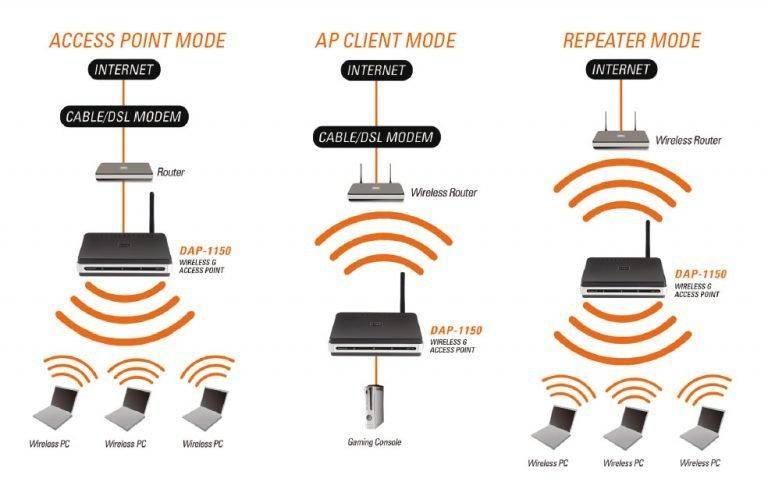
Kako biste usmjerivač pretvorili u repetitor, morate promijeniti njegov način rada. Za neke uređaje, kao što je Zyxel Keenetic Lite III, način rada se mijenja prekidačem na stražnjoj ploči. U ovom slučaju, samo trebate odabrati način rada "Pojačalo" ili "Repeater". Ako takvog prekidača nema, mijenjamo način rada preko web sučelja.
U preglednik unosimo adresu vašeg usmjerivača (obično 192.168.0.1 ili 192.168.1.1) te vaše korisničko ime i lozinku. Ako niste promijenili zadane postavke, informacije o tim parametrima možete pronaći na naljepnici pri dnu usmjerivača. Ako u ovoj fazi imate poteškoća, provjerite dokumentaciju za svoj uređaj ili potražite priručnik na internetu.
Pretpostavit ćemo da ste se uspješno prijavili na web sučelje. Sada moramo pronaći stavku izbornika koja nam je potrebna.
U Zyxel usmjerivačima morate otići na karticu "Sustav" i tamo odabrati stavku "Način". Ovdje stavljamo kvačicu u stavku "Pojačalo - proširenje Wi-Fi zone", spremite postavke i ponovno pokrenite uređaj.

Sve, gotovo je. Međutim, postoji jedno "ali".
Nakon što omogućite način rada repetitora, nećete se moći prijaviti na web sučelje vašeg usmjerivača na 192.168.0.1. Web sučelje neće biti dostupno putem Wi-Fi ili kabela. Budući da repetitor prima IP adresu od glavnog usmjerivača koji distribuira internet, a ta se adresa razlikuje od zadane adrese.
Da biste to saznali, morate otići na glavni usmjerivač i vidjeti popis uređaja povezanih s njim. Među njima će biti i vaš repetitor. Ovdje također možete vidjeti njegov IP i, ako je potrebno, unijeti postavke.
Dakle, režim repetitora je aktiviran. Ostaje samo jedno - spojiti repetitor na glavni usmjerivač koji distribuira internet u vašem stanu.
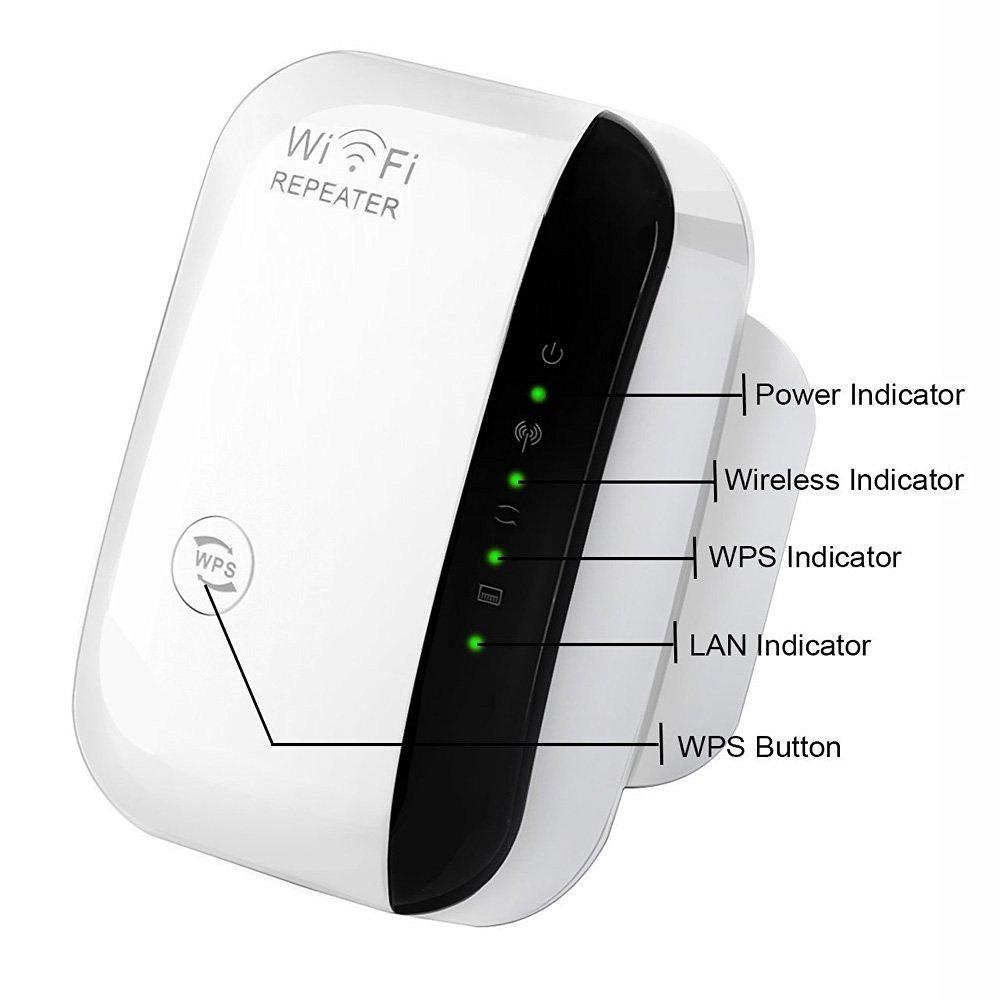
Da biste to učinili, pritisnite gumb WPS na glavnom usmjerivaču i na repetitoru. Dostupan je na gotovo svim modernim usmjerivačima. Ako ga nema, WPS način rada može se aktivirati u web sučelju uređaja.
Nakon pritiska na tipke, morate malo pričekati. Wi-Fi indikator će treptati neko vrijeme dok se veza ne uspostavi. Indikator internetske veze (WAN) trebao bi zasvijetliti na repetitoru. Otvorite popis dostupnih mreža na prijenosnom računalu ili pametnom telefonu i provjerite kvalitetu signala.
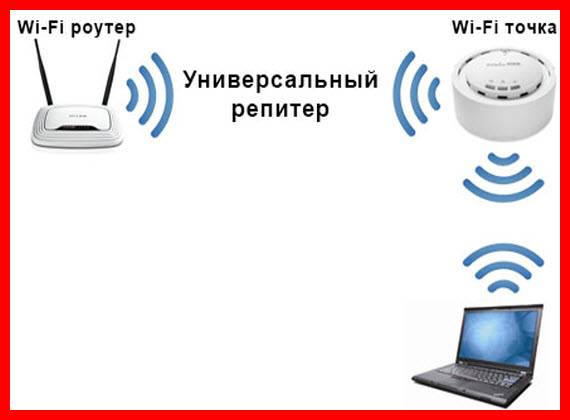


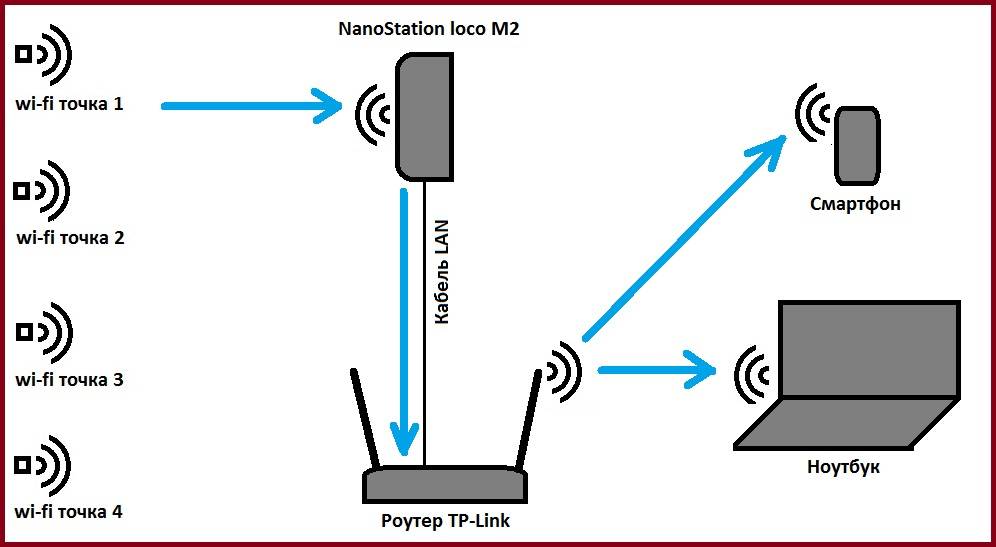

Na Asus ruterima postavljanje se vrši na isti način. U postavkama pronađite karticu "Administracija", a u njoj - stavku "Način rada". Odaberite "Repeater Mode" i kliknite "Spremi". Ovo će otvoriti popis dostupnih bežičnih mreža. Odaberite onu koju želite i unesite lozinku. Repetitor će se spojiti na mrežu.
Ako želite onemogućiti način rada repetitora, to možete učiniti na istom mjestu, u postavkama načina rada. Naravno, nakon što saznate novi IP vašeg uređaja. Ako ova metoda ne riješi problem, uvijek možete koristiti provjerenu metodu - resetirajte usmjerivač na tvorničke postavke pomoću gumba na stražnjoj ploči.
Zašto repetitor ne radi?
U slučajevima organiziranja bežične internetske mreže pomoću dva usmjerivača, može nastati problem u radu usmjerivača u načinu rada repetitora. Ako ne želi kopirati i prenositi internetski signal, morate slijediti ove korake:
- Provjerite ima li u IP adresama sukoba. Promijenite IP adresu usmjerivača koji radi u režimu repetitora.
- Provjerite kanal za prijenos signala. Mora se podudarati na oba uređaja. Problem možete riješiti odabirom drugog kanala.
- Provjerite jesu li opcije WPS i DHCP onemogućene na ekstenderu.
- Provjerite odgovaraju li vrste šifriranja, kao i ispravnost unesene korisničke lozinke.
Ako izvođenje ovih koraka ne dovede do željenog rezultata, trebate resetirati postavke, a također provjeriti kompatibilnost uređaja. Može doći do sukoba između različitih modela usmjerivača, što onemogućuje ispravnu organizaciju bežične mreže. U nedostatku odgovarajućeg iskustva u ovom području, možete se obratiti proizvođaču usmjerivača. A najbolje je pozvati profesionalnog čarobnjaka koji će pravilno organizirati i konfigurirati bežičnu Wi-Fi mrežu. Svi davatelji signala pretplatnicima imaju takvog stručnjaka.
Wi-Fi ekstender
Važno! Vrlo je lako oštetiti Wi-Fi kabel.
Savjetuje se pažljivo rukovati njime
Što se tiče produžnih kabela, za razliku od gore predstavljenih pojačala, oni rade na malo drugačiji način. Kako biste lakše naučili i razumjeli prirodu njihovog funkcioniranja, trebali biste znati da im nije potreban poseban Wi-Fi kabel kao takav. Najčešće se koristi u pojačalima.
Produžni kabel može funkcionirati mnogo elegantnije i jednostavnije. U određenom slučaju, uređaj prenosi dobar signal iz jednog dijela prostorije u drugi, ali ne bi trebao biti smješten izravno u području maksimalnog učinkovitog dometa usmjerivača. Princip se bitno razlikuje od metode antene.
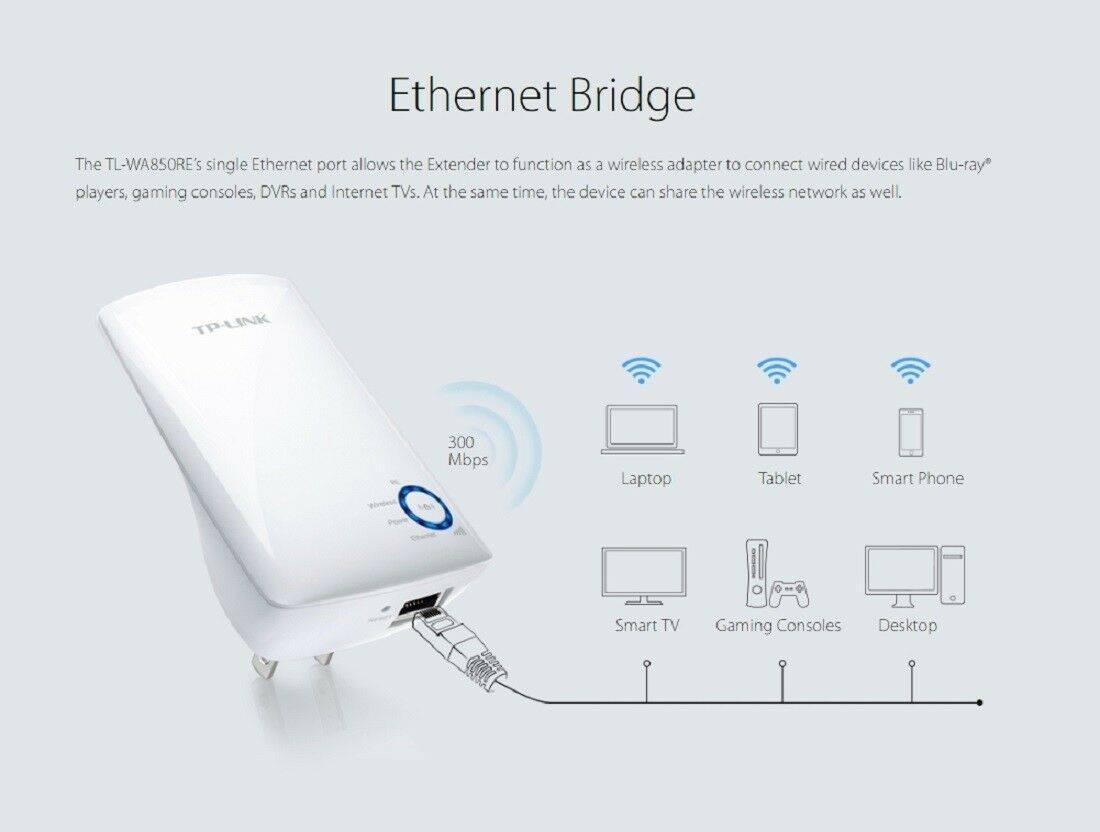
Produžni kabeli u svom radu koriste samo električne instalacije koje se koriste u zgradi ili građevini. Ove žice prenose signal s distribucijske Wi-Fi opreme. U tom slučaju morate jedan dio produžnog kabela ručno spojiti na električnu utičnicu u blizini usmjerivača, a drugi na mjesto gdje želite poboljšati kvalitetu veze. Odnosno, na mjestu gdje se korisnik planira baviti poslom ili zabavom na internetu. Osim toga, možete izravno spojiti bilo koji uređaj pomoću Ethernet priključka.
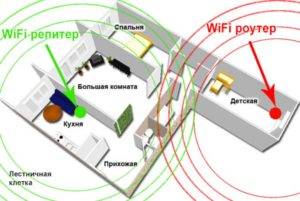
Kao što se može vidjeti iz dijagrama, jedan dio produžnog kabela potrebno je spojiti u dječjoj sobi u blizini usmjerivača, a drugi - u kuhinjskoj električnoj utičnici, gdje korisnik provodi puno vremena na globalnoj mreži.
Bilješka! Međutim, kao i svaki drugi uređaj, produžni kabel ima negativne kvalitete. Najznačajniji među njima je niska razina pouzdanosti i stabilnosti signala.
Možete voditi video chat razgovor velikom brzinom, a nakon nekoliko sekundi veza se može prekinuti, što je razočaravajuće.
Pojačalo za limenke piva
U ovom slučaju nećemo se usredotočiti toliko na pojačalo koliko na reflektor signala. Princip sljedećeg dizajna temelji se na koncentriranju signala za primanje / prijenos u određenom smjeru. Odnosno, da bi dobili jači signal, antenu će trebati usmjeriti na mjesto gdje je wi-fi signal slab.
Dakle, prvo pronađite željeznu limenku bilo koje veličine, odrežite dno i gotovo potpuno vrh. Ali nemojte rezati gornji dio do kraja, ostavite mali nosač sa strane rupe. Antena usmjerivača će ući u ovu rupu.
Tako dobivamo cilindar koji treba rezati uzduž, točno nasuprot rupe na vrhu limenke. Tako smo dobili glatku ovalnu površinu koja savršeno reflektira valove. Stavite cijelu ovu strukturu na antenu usmjerivača i okrenite je u smjeru gdje trebate pojačati wi-fi signal.
Treba napomenuti da je učinkovitost ove metode nešto niža u odnosu na prethodnu. U ovom slučaju signal ni na koji način ne pojačavamo, već ga samo koncentriramo u jednom smjeru. Najvjerojatnije će postati slabije na drugim mjestima u prostoriji.





Pojačala
Postoje dva načina za povećanje vašeg Wi-Fi signala. ruter ili modem - softver i hardver.
Možete početi s hardverom, jer se oni smatraju najučinkovitijim načinima. To uključuje sljedeću opremu koja ima mogućnost produljivanja i poboljšanja signala uz bolje hvatanje bez ometanja postavki sustava i softvera:
- Ponavljači;
- Antene;
- Reflektori;
- Usmjerivači.
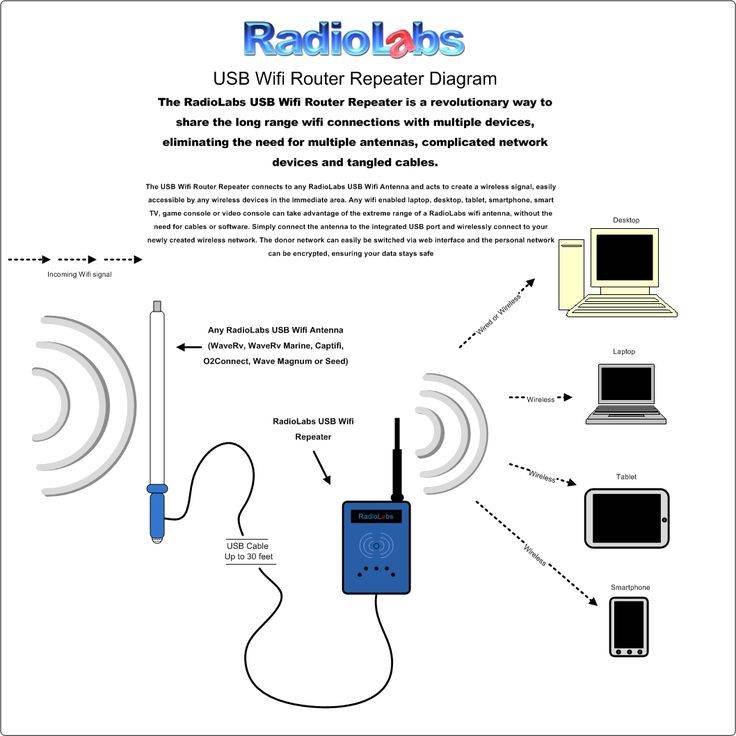
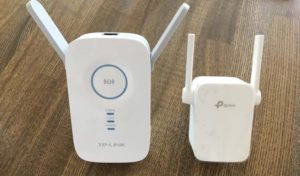
Važno! Princip rada navedene opreme je utjecaj na elektromagnetske valove, čime se zapravo poboljšava i pojačava primljeni signal.Postoje posebna pojačala koja se spajaju izravno u utičnicu ili putem USB kabela na router.
Koju će odabrati, na korisniku je da odluči.
Postoje posebna pojačala koja se spajaju izravno u utičnicu ili putem USB kabela na router. Koju će odabrati, na korisniku je da odluči.
Pozitivna strana hardverske opreme za poboljšanje signala je mogućnost povećanja brzine interneta za sve uređaje koji su spojeni na kućnu mrežu.
Što se tiče prve metode, softvera, danas ne postoji program kojim bi se doista mogla poboljšati kvaliteta primljenog signala na telefonu. Postoje posebne aplikacije koje vam omogućuju kontrolu kvalitete komunikacije, odnosno izravno prenose podatke korisniku o razini primljenog signala. Odnosno, uz njihovu pomoć možete odabrati mjesto s najboljom razinom komunikacije. Neki se programi mogu automatski prebaciti na postaju s boljom brzinom informacija. Na tome su mogućnosti ovakvih softverskih metoda iscrpljene.
Da biste odabrali najbolji pojačivač internetskog signala za svoj telefon, tablet ili bilo koji drugi uređaj kod kuće, morate znati glavne razlike i vrste predstavljene opreme. Takvi uređaji mogu biti vanjski i unutarnji, aktivni i pasivni, imati repetitore ili jednostavno antenu spojenu izravno na usmjerivač.
Sva pojačala prema svojim parametrima i karakteristikama podijeljena su u sljedeće dvije vrste:
- Aktivan. Takvi uređaji rade pomoću metode pojačanja signala koja koristi opremu za pojačavanje (repetitori, pojačala, repetitori i drugo).
- Pasivno.Ova vrsta je način pojačanja komunikacijskog signala, u kojem nema aktivnog uređaja za pojačanje (temeljen na korištenju različitih vrsta antena i pasivnog repetitora).
Provjera rada usmjerivača repetitora i resetiranje postavki
Kako bi ispravno testirali usmjerivač koji radi u načinu repetitora internetskog signala, stručnjaci preporučuju korištenje softvera dizajniranog posebno za takve svrhe. Trenutno se wi-fi Analyzer smatra najpopularnijim programom za analizu. Sadrži intuitivan izbornik, jednostavnost rada i skup visokokvalitetnih dijagrama. Takve prednosti omogućuju gotovo svim vlasnicima usmjerivača korištenje takvog softvera.
U slučajevima izgradnje bežične mreže pomoću dva usmjerivača, možda će biti potrebno resetirati postavke. Da biste to učinili, slijedite ove korake:
- Idite na glavni izbornik uređaja System tools.
- Idite na odjeljak alati sustava.
- Pronađite tvorničke postavke.
- Izvršite resetiranje pomoću odgovarajuće tipke.
Ako nije moguće otvoriti glavni izbornik postavki, osigurava se mehanička sigurnosna kopija pomoću udubljene tipke na stražnjoj ploči usmjerivača. Za pritisak odaberite tanak predmet i držite ga u tom položaju najmanje 10 sekundi.
Testiranje brzine putem repetitora
Nakon uvođenja repetitora na moderno tržište računala, korisnici imaju hitno pitanje o učinku ovih uređaja na brzinu interneta. Kako bi dali što potpuniji i najpouzdaniji odgovor na ovu temu, mnogi su stručnjaci proveli čitav niz testova pomoću programa AIDA 32 Network Benchmark, koji su uključivali sljedeće aktivnosti:
- Provjera brzine u normalnom načinu rada, računalo je spojeno na usmjerivač, nema repetitora signala. Brzina je bila 17 Mbps.
- Veza s računalom ostavljena je u istom obliku kao i u prvom testu, ali je u mrežu dodan laptop koji ima spoj na repetitor signala. Brzina je pala na 12,5 Mbps.
- Laptop je bio spojen direktno na router, a računalo preko repetitora, uređaji su međusobno povezani pomoću patch kabela. Signal je poznat po svojoj stabilnosti, ali je brzina pala na 8,5 Mbps.
- Posljednji test bio je istovremeno spajanje računala i prijenosnog računala na repetitor signala, dok su radi čistoće eksperimenta korištene i žične i bežične metode povezivanja. Signal je dobar, ali brzina jako varira, stalno mijenja svoje vrijednosti, najviša je brojka dosegla 37 Mbps.
Analizirajući rezultate testova i međusobno ih uspoređujući, možemo zaključiti da prisutnost repetitora u mreži donekle smanjuje brzinu, ali je u nekim slučajevima ova mjera opravdana, jer ovaj uređaj pojačava signal.
Također, kao što je vidljivo iz rezultata testa, najbolje stope održavanja brzine zabilježene su pri međusobnom povezivanju računala i prijenosnog računala pomoću repetitora signala i isključivanja usmjerivača iz ove sheme.
Mrežna postavka putem računala
Ovu metodu preporuča se koristiti samo kada korisnik nema priliku otvoriti postavke usmjerivača.
U nastavku su upute za postavljanje:
- Otvorite izbornik Start.
- U traku za pretraživanje unesite "Upravljačka ploča".
- Zatim u traku za pretraživanje u gornjem desnom kutu unesite "Centar za mrežu i dijeljenje".Također, ovu karticu možete pronaći bez pretraživanja tako što ćete otići na karticu "Mreža i internet". Nazivi se mogu razlikovati ovisno o verziji sustava Windows.
- Nakon toga morate otvoriti karticu "Promjena postavki adaptera".
- Odaberite mrežu čije postavke želite promijeniti i dvaput kliknite za otvaranje izbornika mreže.
- Prozor koji se otvori pružit će ažurne informacije o stanju mreže i njezinim glavnim karakteristikama. Zatim kliknite karticu "Svojstva".
- Nalazimo odjeljak "IP verzija 4 (TCP / IPv4)". Na svakoj verziji sustava Windows naziv ovog protokola može se razlikovati.
- Zatim dvaput kliknite da biste otvorili izbornik protokola i odaberite stavke "Automatski pribavi IP adresu" i "Automatski dohvati adresu DNS poslužitelja".
Također, ako postoje i druge veze, potrebno ih je konfigurirati na isti način.
Kako TP-Link WiFi usmjerivač radi u WDS bridge načinu rada
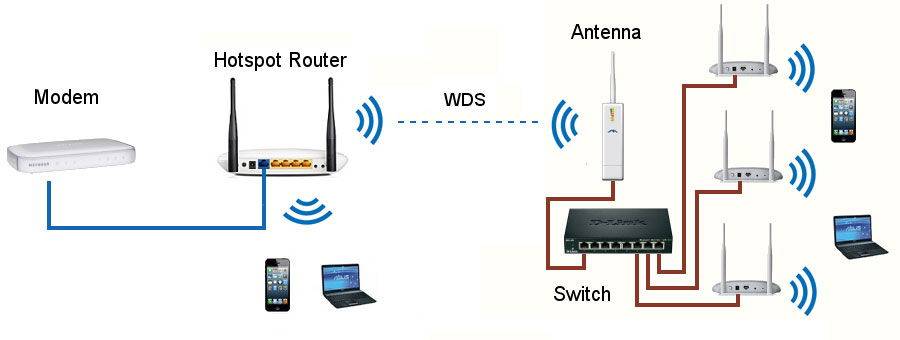
TP-Link usmjerivači primjer su gdje je WDS bežična funkcija premošćavanja kombinirana u jednoj postavci s načinom rada repetitora (repetitora). To može izazvati zabunu.
U svom najčišćem obliku razlikuju se po tome što će, kada se ruter koristi kao samo wifi repetitor, samo produžiti postojeći signal. Vidjet ćete jednu mrežu na svojim telefonima i prijenosnim računalima posvuda u recepciji, kao da radi samo jedan usmjerivač, samo vrlo moćan.
WDS most podrazumijeva da će drugi usmjerivač također prenijeti svoju bežičnu mrežu, koja će imati svoj SSID, a sukladno tome i svoju lozinku od njega. Istodobno, ove mreže neće biti međusobno povezane ni na koji način, osim na zajednički Internet. Možete vidjeti dvije veze odjednom s telefona ili računala i odabrati bilo koju od njih za pristup internetu.Ali da biste radili s lokalnom mrežom, morate se pridružiti točno onoj na koju su povezani svi ostali uređaji.
Osim toga, u bridge-WDS načinu rada, TP-Link može prenijeti internet na uređaj bez WiFi podrške, odnosno radi u načinu rada klijenta.
U drugim modelima, WDS, WISP i Repeater (Extender) su odvojeni u različite odjeljke izbornika.
Gdje postaviti repetitor
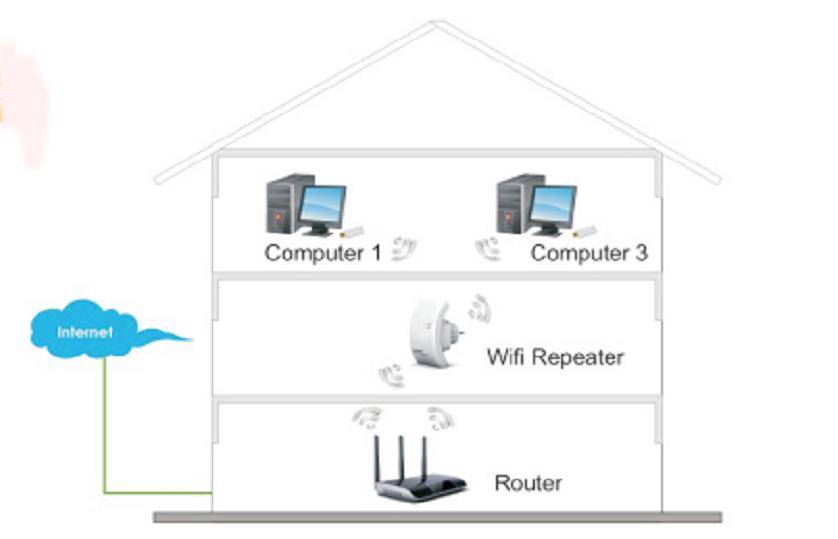
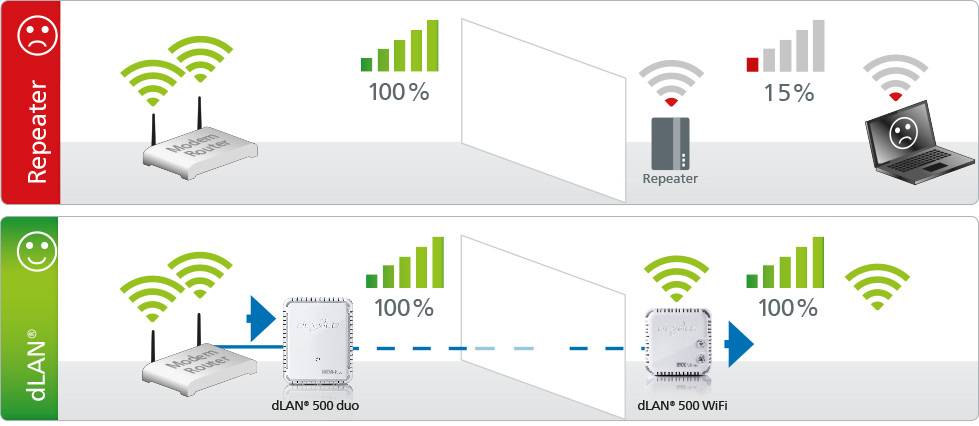
Kao što je već spomenuto, repetitor samo ponavlja, ponovno prenosi primljeni signal, ali ga ne poboljšava. Stoga morate postaviti repetitor ili usmjerivač u režim repetitora u stabilnom području prijema. Ako ga postavite tamo gdje je signal već slab, kvaliteta interneta će biti loša.

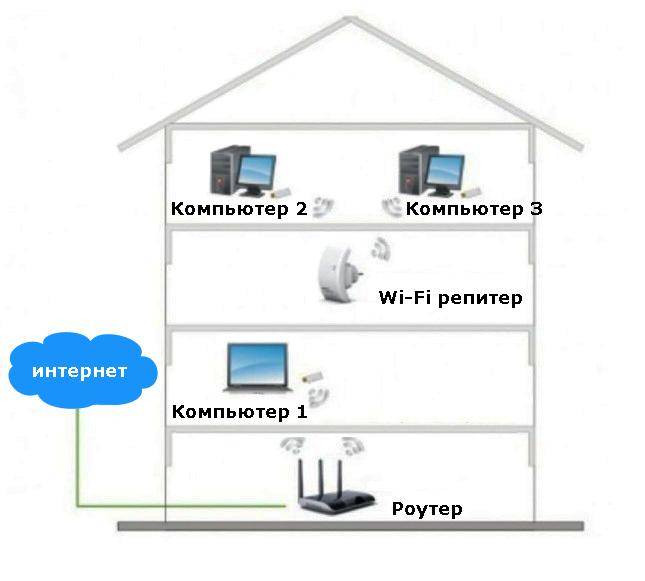
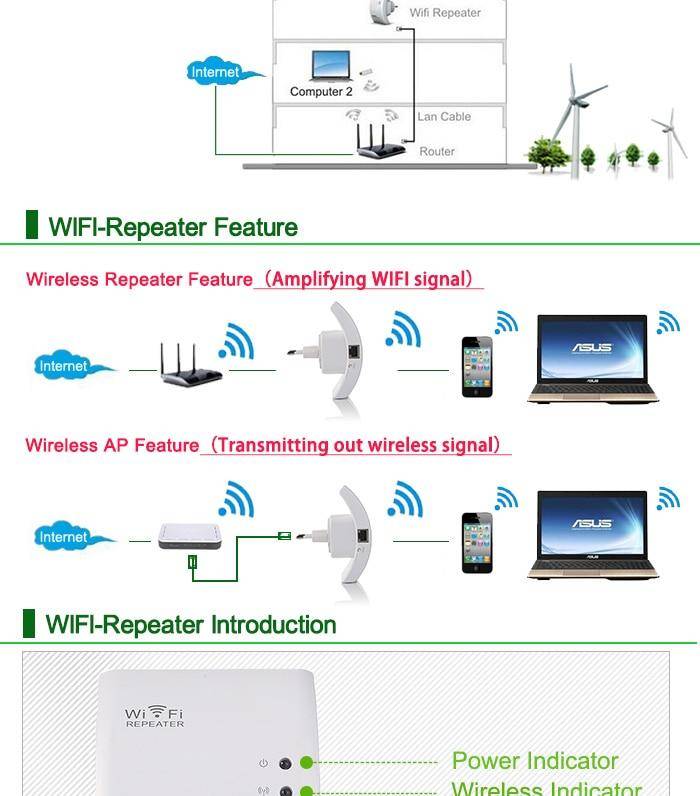
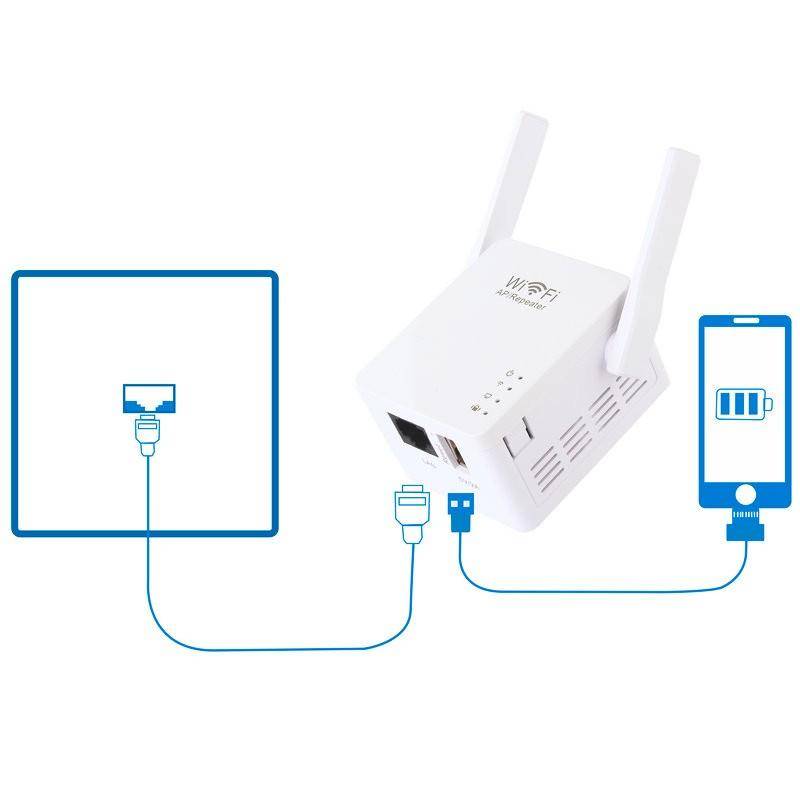


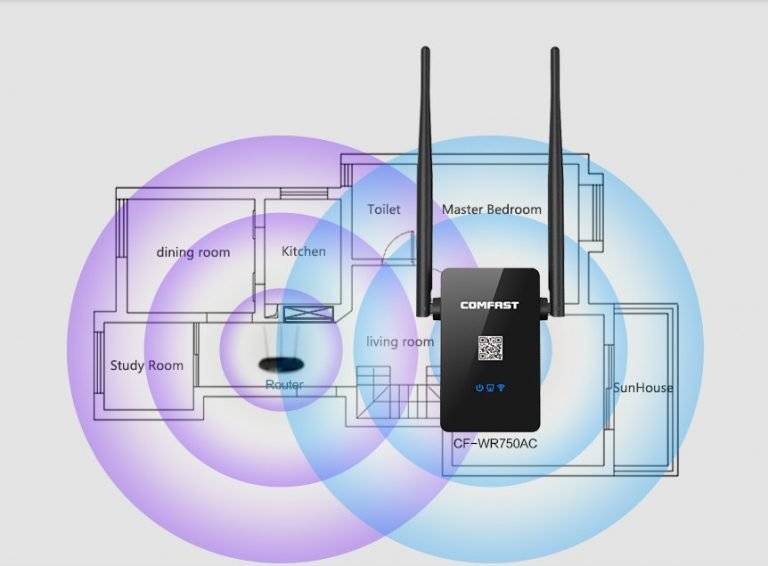
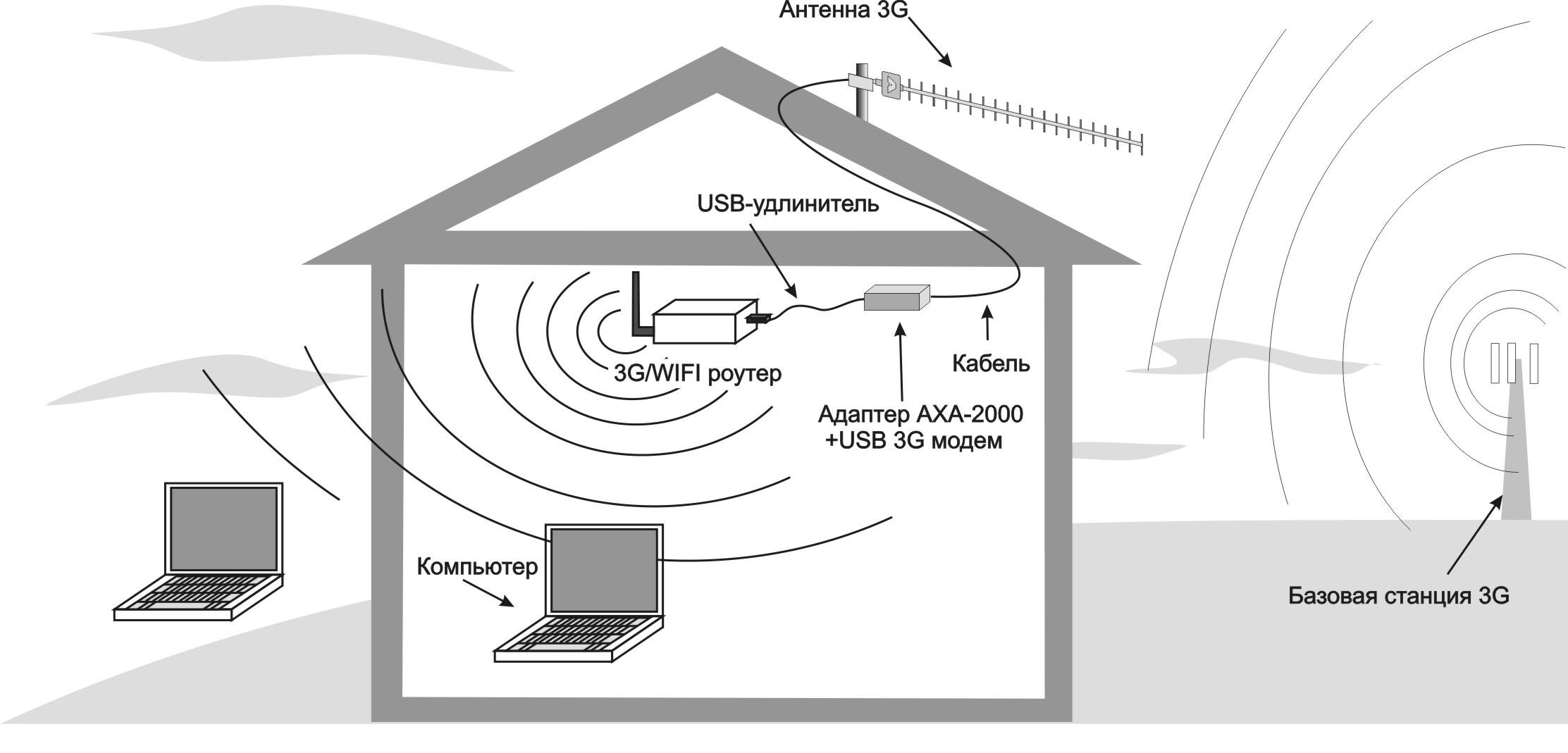
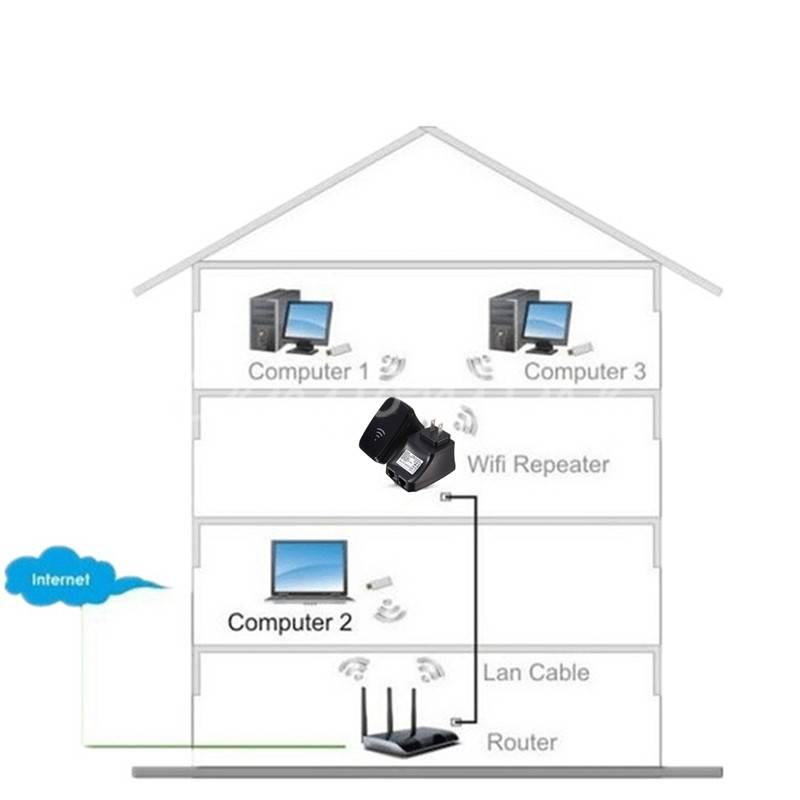
Na primjer, u vašem stanu ruter je na ulaznim vratima, u zoni stabilnog prijema - kuhinja, hodnik i prva soba. Druga soba i lođa su u zoni slabog primanja, jer se nalaze najdalje. U tom slučaju repetitor treba postaviti što bliže drugoj prostoriji, ali uvijek u zoni stabilnog prijema. Na primjer, u prvoj sobi. Ako ga instalirate izravno u drugu sobu, vidjet ćete da je Wi-Fi signal 100%, međutim, internet će i dalje raditi loše.
Ovdje su opisane aplikacije koje se mogu koristiti za pregled razine Wi-Fi signala na različitim mjestima u stanu.
Na kraju, vrijedi napomenuti da petljanje s postavljanjem i korištenjem usmjerivača kao repetitora ima smisla ako već imate na raspolaganju dodatni usmjerivač. Ako postoji pitanje o kupnji novog uređaja, tada bi bilo ispravnije kupiti repetitor zasebno.
Uključivanje i spajanje uređaja
Tipični repetitor se uključuje u utičnicu. LED za napajanje bi trebao zasvijetliti.Veza s računalom ostvaruje se bežičnim putem, ali za postavljanje uređaja potrebna je žičana veza. Ovdje mogu postojati dvije opcije:
- povezivanje putem LAN kabela izravno na router. Ova metoda pretpostavlja da će sam repetitor uzeti sve potrebne parametre i početi distribuirati Wi-Fi.
- spajanje repetitora na računalo/laptop i ručna konfiguracija.
Na nekim modelima postoji tipka za uključivanje koju ćete morati pritisnuti
Imajte na umu da pomoću repetitora možete distribuirati internet preko žice na prijenosno računalo ili drugi uređaj koji nije opremljen Wi-Fi modulom
Kako spojiti pojačalo?
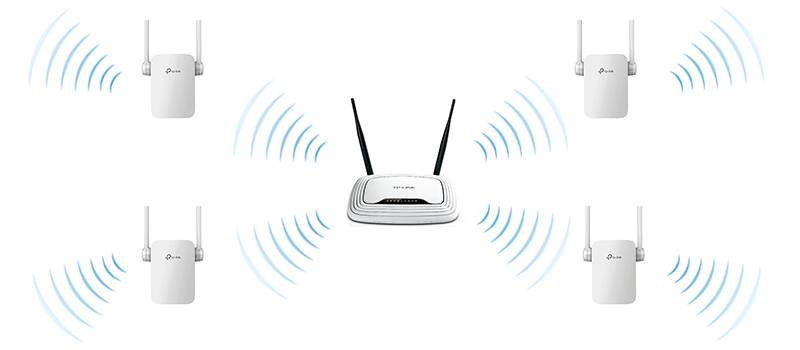
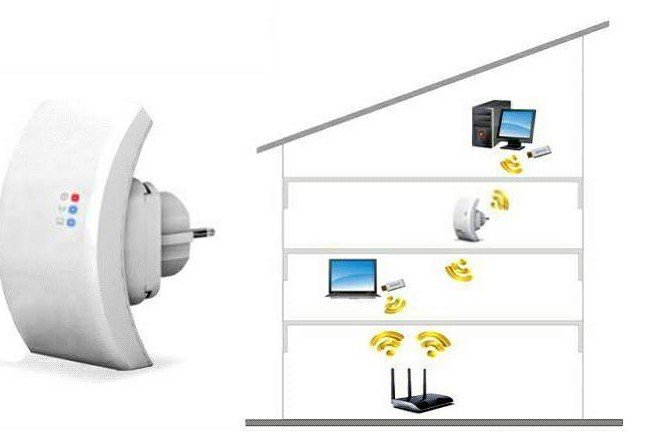
Moderni repetitor je mali uređaj koji se uključuje u utičnicu i pojačava signal usmjerivača. Komplet, u pravilu, uključuje sam WiFi repetitor, RJ-45 kabel i adapter. Također bi trebale postojati upute s uputama kako pravilno konfigurirati WiFi repetitor. Informacije se najčešće daju na engleskom ili nekom drugom jeziku, što korisniku stvara niz poteškoća.

Repetitor povećava područje pokrivenosti pojačavanjem signala, ali prvo ga morate instalirati i "vezati" za router. Povezivanje WiFi repetitora ne zahtijeva posebno znanje i traje nekoliko minuta. Algoritam je ovaj:
- instalirajte uređaj u utičnicu u blizini računala ili prijenosnog računala (vodoravno ili okomito);
- imajte na umu da kada ga uključite prvi put, indikator svijetli, signalizirajući napajanje;
- pričekajte neko vrijeme da se uređaj "zagrije";
- spojite pojačalo na ruter.
Time su završeni preliminarni koraci. Za više informacija o tome kako postaviti Wi-Fi repetitor, razmotrit ćemo upute u nastavku za dvije opcije - ako je tipka WPS osigurana ili ne.
Zašto onemogućiti WPS
Unatoč brojnim prednostima za neupućene vlasnike, WPS značajno smanjuje stupanj sigurnosti bežične mreže. Svaki uljez može hakirati u lokalnu Wi-Fi mrežu, što će otvoriti pristup osobnom računalu, osobnim podacima i podacima o platnim karticama korisnika. Za implementaciju hakiranja danas možete pronaći mnogo programa na globalnoj mreži. Koristeći veliku WPS (Wi-Fi Protected Setup) ranjivost, svaki haker početnik može preuzeti program za krekiranje i dobiti nesmetan pristup odabranoj mreži. To ukazuje na potrebu onemogućavanja potencijalno opasne značajke koja smanjuje sigurnost Wi-Fi pokrivenosti.
Korisni savjeti
Postoje i drugi načini za pojačanje signala. Možda je to uz pomoć postavki prijenosnog računala ili korištenja improviziranih sredstava, samostalne proizvodnje antene. Doista je moguće dobiti usmjerivač bez antene ako slijedite jednostavna pravila:
- Postavite ga visoko.
- Ne postavljajte blizu ravnih metalnih predmeta.
- Izbjegavajte radio smetnje.
Postavljanje prijemnika na prijenosno računalo ili računalo
Malo je ljudi razmišljalo o korištenju sredstava za pojačanje signala wi-fi prijema na osobnom prijenosnom računalu i je li to uopće moguće. Rješenje problema, koje nitko ne primjećuje, često leži na površini. Korisnici često stavljaju svoje prijenosno računalo u način rada za uštedu energije kako bi produžili vijek trajanja baterije. Kod kuće je to beskorisno, jer je u bilo kojem trenutku lako spojiti bukvu na električnu mrežu, ali wi-fi mreže od toga značajno "gube", dakle slab signal. Da biste ga ojačali, samo promijenite postavke napajanja:
- Otvorite "Upravljačka ploča".
- Idite na odjeljak "Električna kontrola".
- Odaberite "High Performance".
Domaće antene
Mnogi ljudi znaju malo povećati signal wi-fi usmjerivača vlastitim rukama, bez pribjegavanja standardnim sredstvima. Rečeno je da metode rade. Povećanje dometa uređaja moguće je zahvaljujući izradi originalnih wi-fi repetitora vlastitim rukama. Za to nije potrebno ništa posebno: shema proizvodnje je prilično jednostavna. Morate uzeti komad folije ili izrezati praznu limenku, dati im zakrivljeni oblik i postaviti ih iza usmjerivača, po mogućnosti blizu zida, umjetno stvarajući usmjereni val. Smanjenjem kuta, valovi se odbijaju od površine improvizirane antene, signal se lagano pojačava.
Zamjena usmjerivača
Zapravo, nakon toga problemi su isključeni, pod uvjetom da korisnici ne štede na kupnji, inače će opet morati tražiti razlog izvana ili se baviti "šivanjem". Bolje je kupiti moderan wi-fi usmjerivač koji podržava rad na frekvenciji od 5 GHz, tada možete zaboraviti na slab signal jednom zauvijek.
Preporuke
Postoji nekoliko općih savjeta o tome kako postaviti usmjerivač u različitim načinima rada, uključujući način rada repetitora:
U odjeljku Bežična sigurnost - "Sigurnost" postavite razinu zaštite na maksimalnu, odnosno WPA2.
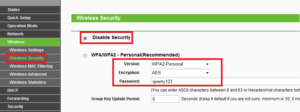
- Nakon prve prijave na ruter, obavezna je promjena lozinke za pristup postavkama samog uređaja. Nemojte dopustiti napadaču da koristi tuđi mrežni uređaj u osobne svrhe.
- Lozinka se kreira na temelju sljedećih jednostavnih zahtjeva: minimalna duljina je 8 znakova; najmanje jedna znamenka - 1,2,3; jedno veliko slovo - D, F, G; bilo koji poseban znak - $, *, +. Sama lozinka ne bi trebala sadržavati nikakve osobne podatke o korisniku.
- Ako je moguće, bolje je koristiti zaseban uređaj koji obavlja funkcije repetitora. Nažalost, to nije uvijek prikladno, svaki korisnik određuje najprikladniju opciju za njega.
Pojačala Wi-Fi signala
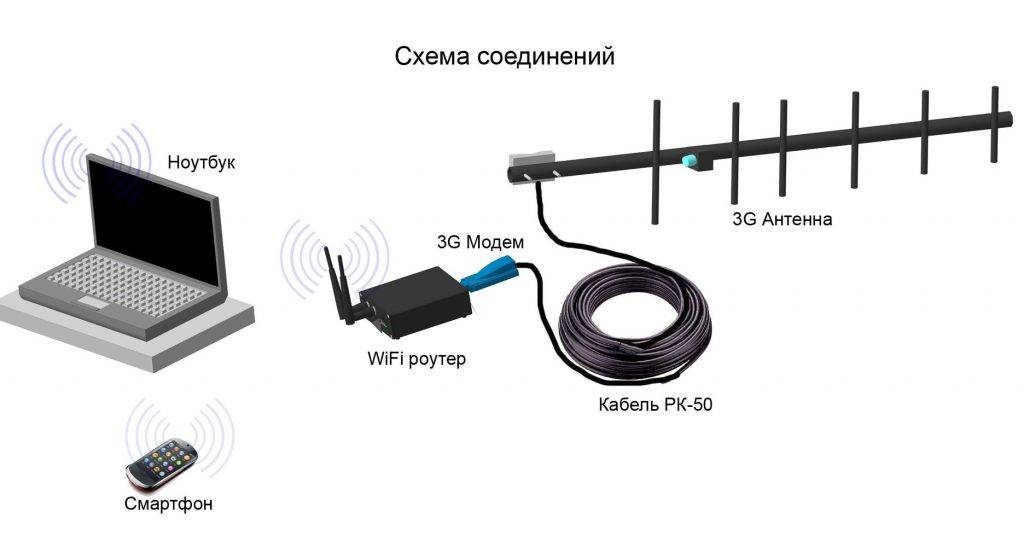
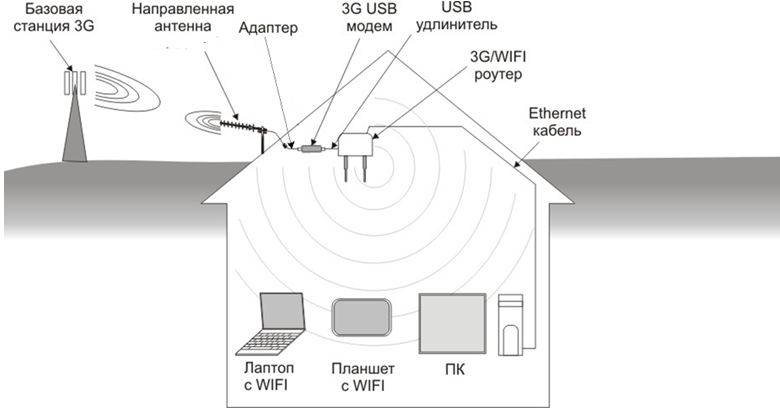
Postoji barem nekoliko načina da pojačate svoj Wi-Fi signal. Najjednostavnija opcija je kupnja gotovog pojačala. Takav uređaj može prenositi signal kroz armiranobetonske konstrukcije i na udaljenosti do 200 metara. Na otvorenom prostoru takva pojačala odašilju signal na 2 kilometra. Osim toga, takvi uređaji mogu primati signal na velikim udaljenostima. Instaliranjem jedne kod kuće (na krovu) možete uhvatiti do dvadeset mreža, a neke od njih mogu biti i bez lozinki. Kao rezultat toga, pojačivač Wi-Fi signala omogućit će vam povezivanje s besplatnim internetom. O ovoj temi se aktivno raspravlja. Doista, neki korisnici čiji Wi-Fi čak i ne dopire do vrata uklanjaju lozinku i stavljaju svoju mrežu na raspolaganje takvim prijamnicima.
Spajanje kineskih repetitora
Mnogi korisnici kupuju kineska pojačala kako bi uštedjeli novac. Ovdje se postavlja pitanje kako postaviti WiFi repetitor iz Kine tako da radi ispravno. Razmotrite princip povezivanja na primjeru standardnog pojačala.
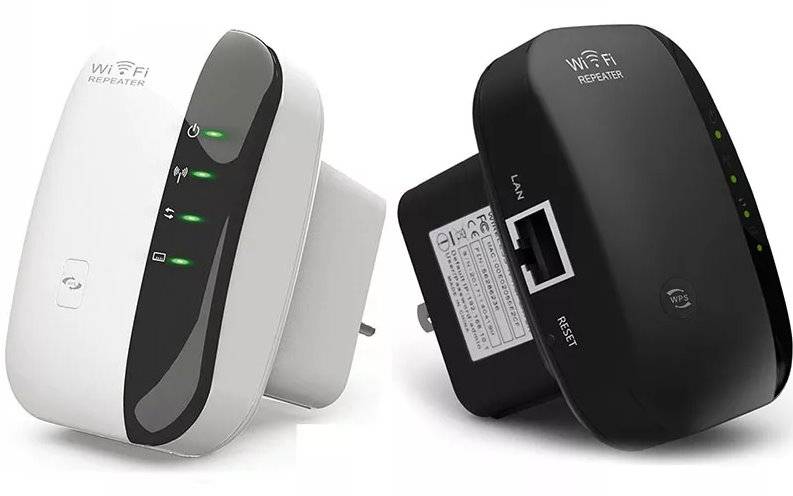
Za povezivanje slijedite ove korake:
- Uključite proizvod u utičnicu i pričekajte da se upali indikator rada. Pokušajte držati uređaj što bliže računalu.
- Pričekajte da indikator zasvijetli ako se uređaj povezuje putem WiFi mreže. U suprotnom, spojite ga žicom.
- Prilikom postavljanja WiFi repetitora iz Kine, potonji mora biti u dometu bežične kućne mreže.Kliknite ikonu i odaberite Poveži.
- Čim se pojave informacije o novom usmjerivaču, kliknite na poveznicu za spajanje na mrežu.
Nakon toga će se Internet isključiti, a na ladici računala pojavit će se znak koji označava uspješno povezivanje pojačala.
Sada možete konfigurirati kineski WiFi repetitor. Da biste to učinili, slijedite ove korake:
- Unesite preglednik i u adresnu traku upišite IP pojačala, koji je naznačen na samom uređaju ili u uputama. U pravilu morate navesti 192.168.10.1.
- Unesite autorizacijske podatke za ulazak u upravljačku ploču. Najčešće morate dvaput navesti admin.
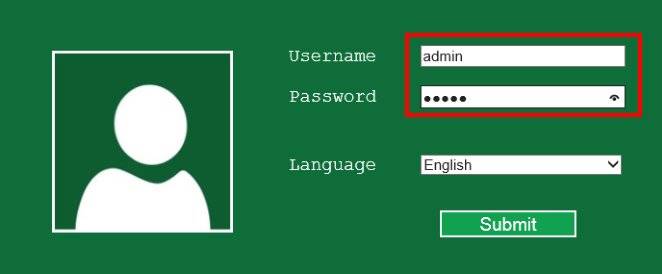
U izborniku koji se pojavi postavite način povezivanja u stupcu Bežični repetitor. Odaberite Repeater Mode ili AP Mode za WiFi ili žičanu vezu.
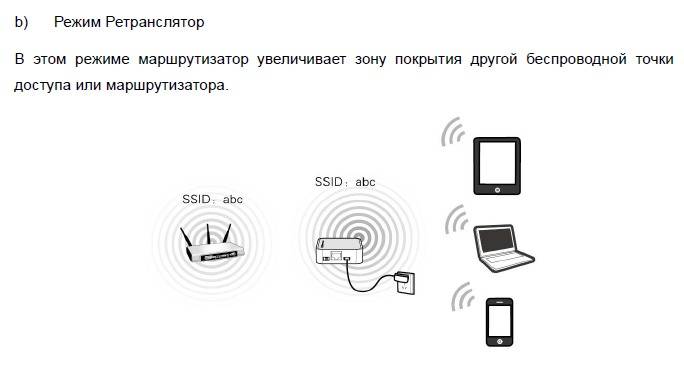



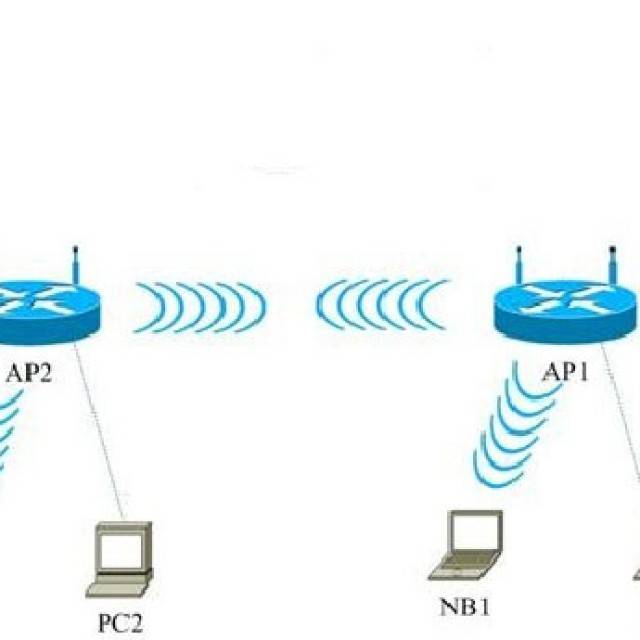
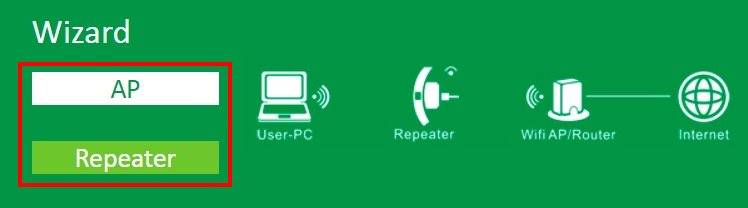
Pronađite svoju mrežu među nekoliko predloženih opcija, a zatim kliknite na nju i potvrdite svoj izbor gumbom Primijeni. Ako sustav zatraži, unesite lozinku.
Ako tražena mreža nije dostupna, kliknite gumb za ažuriranje.
Ako je postavljanje kineskog WiFi repetitora bilo uspješno, pojavljuje se odgovarajuća poruka o vezi. Sučelje više nije potrebno i može se zatvoriti. To povećava razinu signala.
Gore navedene upute odnose se na situaciju kada WiFi repetitor treba konfigurirati od nule. Situacija postaje kompliciranija ako su postavke na repetitoru već napravljene i nije moguće ući u sučelje. U tom slučaju morate konfigurirati računalo. Za ovo:
- Uključite pojačalo i spojite ga na računalo kabelom.
- Prijavite se u Centar za mrežu i dijeljenje i idite na odjeljak Promjena postavki adaptera.
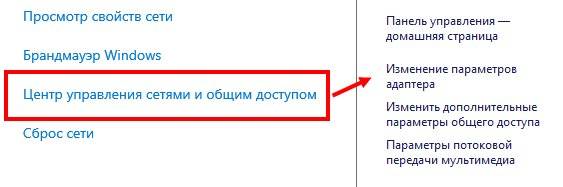
Kliknite lijevom tipkom miša na ikonu lokalne mreže i idite na odjeljak svojstava.
U novom prozoru odaberite TCP/IPv4 i njegove postavke.
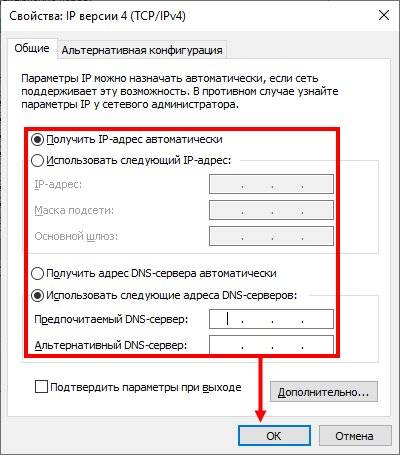
Kliknite na potvrdni okvir "Upotrijebi sljedeći IP" i unesite sljedeće podatke - 192.168.1.111, 255.255.255.0 i 192.168.10.1 za IP, masku i pristupnik.
Nakon spremanja postavki, možete se prijaviti na WiFi repetitor i normalno koristiti mrežu.
Izrada pojačala Wi-Fi signala vlastitim rukama
Danas postoji ogromno tržište za opremu za pojačanje Wi-Fi-ja, ali zašto trošiti novac kada možete napraviti uređaj kod kuće za manje novca, ili možda ništa?
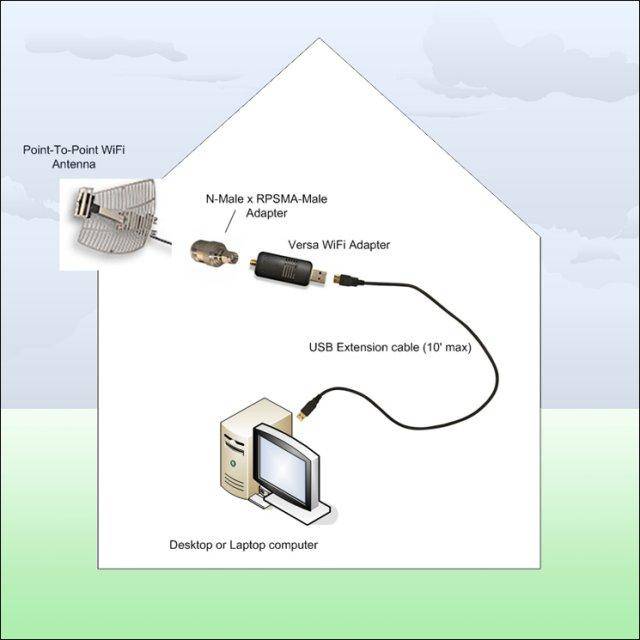
Da biste napravili takvu antenu za pojačanje, trebate uzeti koaksijalni kabel, mali aluminijski lim, plastičnu kutiju za ručak, žicu i lemilo.
- Od postojeće žice napravimo dva romba čija svaka strana treba biti duga 31 mm, a jedan od kutova svakog romba treba biti zalemljen.
- Nakon što su rombovi spremni, zalemimo njihove gornje krajeve zajedno tako da dobijemo obrnuti (naopako) trokut.
- Na oba donja kraja lemimo mali komad žice dužine 5 mm.
- Bakrenu jezgru koaksijalnog kabela pričvršćujemo na gornju točku lemljenja, a metalnu pletenicu na dno. Treba imati na umu da loše vrijeme i oborine mogu uvelike utjecati na performanse antene, pa smo uređaj stavili u zatvorenu plastičnu kutiju za ručak.
Kako biste poboljšali snagu signala i njegova svojstva usmjerenja, možete dodatno izraditi zaslon od reflektirajuće folije.
Postoji mnogo različitih razloga zašto tablet ili prijenosno računalo ne hvata dobro Wi-Fi signal.Sasvim je moguće da razlog leži u samom prijenosnom računalu, koje otrcano koristi slabu antenu koja vam ne dopušta punom snagom korištenje Interneta, ali najčešće problem leži u samom routeru. To je lako provjeriti, jer ako i telefon, i tablet, i laptop u kući ne hvataju dobro signal, onda je cijeli problem u uređaju za prijenos. I općenito, jeftini usmjerivači sa slabim antenama često ne mogu "probiti" betonski zid. U ovom slučaju, ponekad nema smisla biti iznenađeni slabim signalom. Da biste popravili situaciju, potrebno vam je Wi-Fi pojačalo. Možete ga napraviti sami.
Aplikacije na OS Android za pretvaranje vašeg pametnog telefona u repetitor
Trenutno su dostupne tri aplikacije koje imaju dobre recenzije. Njihov opis i upute o tome kako napraviti WiFi repetitor od telefona pomoću odgovarajućih postavki prikazani su u nastavku.
FQRouter
Ovaj softver mora se preuzeti kao apk datoteku, na primjer, s web stranice w3bsit3-dns.com. U trenutku pisanja ovog teksta, za ispravan rad bila je potrebna verzija sustava iznad 4.0, a u temi foruma postoji i popis uređaja na kojima aplikacija radi bez problema. Nakon što spremite datoteku na telefon, morate slijediti nekoliko jednostavnih koraka:
- instalirajte aplikaciju, za to ćete možda morati dopustiti instalaciju aplikacija iz vanjskih izvora u postavkama telefona;
- otvorite sučelje programa klikom na odgovarajuću ikonu na radnoj površini pametnog telefona;
- idite na mekani gumb "WiFi Repeater" i pomaknite ga u položaj "UKLJUČENO";
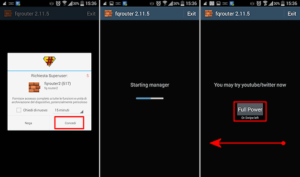
Nakon toga, telefon će prenijeti WiFi mrežu koja mu je dostupna.
Važno! U ugrađenim značajkama Androida postoji opcija za omogućavanje načina rada žarišne točke.Mora se imati na umu da ova i opisana tehnologija imaju potpuno drugačiji princip rada.
Način rada dostupan u OS-u omogućuje vam distribuciju samo mobilnog interneta.
NetShare
Ovaj program, zahvaljujući kojem se Wi-Fi prenosi putem telefona, dostupan je za instalaciju s usluga Google Play, stoga se prije svega mora instalirati upisivanjem "NetShare" u traku za pretraživanje, a zatim slijedite ove korake:
- otvorite aplikaciju klikom na željenu ikonu;
- aktivirajte vezu pritiskom na radio gumb "POČNI DIJELJENJE";
- U prozoru sučelja bit će prikazana tri parametra:
- SSID je naziv nove bežične mreže.
- Lozinka - lozinka za to.
- IP adresa - mrežna adresa telefona koji djeluje kao usmjerivač.
- Port Number - broj porta kroz koji se prenose podaci.
Ove vrijednosti se moraju koristiti prilikom povezivanja klijenta i konfiguriranja proxy poslužitelja. Treba imati na umu da nakon što se telefon ne koristi kao repetitor, korištenje proxy poslužitelja na uređaju mora biti isključeno, inače neće ispravno raditi s drugim usmjerivačima.




Neto udio (s razmakom u pravopisu)
Analog prethodnog programa koji implementira WiFi repetitor za Android radi na potpuno istom principu.
Razlika: ima plaćenu funkcionalnost, u besplatnoj verziji distribuira internet 10 minuta, nakon čega se klijent treba ponovno spojiti. Motivacija za korištenje je da ova aplikacija ima veći popis podržanih uređaja.
Opća shema postavljanja
Dakle, poenta je spojiti oba uređaja na istu WI-FI mrežu. Postavljanje usmjerivača na način rada repetitora signala razlikovat će se za modele različitih proizvođača.Ali postoji opća približna shema konfiguracije.
Za video upute o postavljanju repetitornog načina rada na TP-LINK usmjerivaču pogledajte sljedeći video:
Shema proširenja signala data je na primjeru TP-LINK usmjerivača, budući da sadrži sve najčešće parametre za postavljanje usmjerivača u režimu repetitora.
- Ulazimo u web sučelje postavki usmjerivača, koje će distribuirati signal. Da biste to učinili, u adresnu traku preglednika unesite IP adresu navedenu na naljepnici uređaja.
- U prozorima koji se pojave unesite prijavu i lozinku, koje možete pronaći u dokumentaciji za uređaj, ili također na naljepnici (nalazi se na kućištu modema). Najčešće se riječ "admin" koristi kao prijava i lozinka.
- Idemo u odjeljak "Bežični način rada" (može se nazvati "Bežična mreža", "Bežični"), postavite parametar u retku "Kanal" (bilo koja digitalna vrijednost), zapamtite uneseni broj.
- Na računalo povezujemo usmjerivač, koji će raditi kao repetitor. Slično, idemo na web sučelje.
- U odjeljku "Bežični način rada" potvrdite okvir pored parametra "WDS Mode" (može se zvati "Repeater Mode", "Universal Repeater"). Kliknite "Anketa" i odaberite svoju mrežu.
- U polje "Kanal" unesite brojčanu vrijednost koja je unesena u distribucijski usmjerivač (slično točki 3).
- Nakon povezivanja na željenu WI-FI mrežu, unesite lozinku za pristup njoj, ako je potrebno, navedite vrstu šifriranja.
- Spremite promjene, pričekajte da se proces povezivanja završi. Oba uređaja nakon dovršetka svih postavki, bolje je ponovno pokrenuti.
Dodatne postavke
Ako želite da TP-Link distribuira mrežu s drugim imenom i lozinkom, samo promijenite ove postavke u odjeljku "Bežični način rada" - "Napredna mreža".Tamo možete promijeniti naziv (SSID) proširene mreže, lozinku i spremiti postavke. Ne savjetujem mijenjanje zaštite proširene mreže (ostavite WPA-PSK / WPA2-PSK).
Što se tiče postavki IP i DHCP poslužitelja, nakon prebacivanja usmjerivača u "Wi-Fi Signal Booster" način rada, "Smart IP (DHCP)" način rada automatski se postavlja u postavkama LAN mreže.
U ovom načinu rada TP-Link automatski konfigurira potrebne parametre. U tom slučaju, DHCP poslužitelj je onemogućen, a glavni usmjerivač izdaje IP adrese. Ovako bi trebalo biti kada se ruter koristi kao repetitor.
Važna točka: kada povežete uređaje na LAN port usmjerivača, Internet će raditi. To znači da se u ovom načinu rada usmjerivač može koristiti i kao adapter (Wi-Fi prijamnik) za žičane uređaje (računala, televizore, set-top box, itd.). Budući da na ovim usmjerivačima ne postoji poseban način rada "Adapter" (možda još ne).



